
Trong thế giới kỹ thuật số, có vô số tác vụ yêu cầu người dùng thực hiện những cú nhấp chuột lặp đi lặp lại một cách nhàm chán và tốn thời gian. Đây là lúc Auto Clicker trở thành công cụ cứu cánh. Auto Clicker là một phần mềm đơn giản nhưng cực kỳ mạnh mẽ, giúp tự động hóa mọi thao tác nhấp chuột. Tuy nhiên, việc sử dụng nó cũng đi kèm với những rủi ro nhất định, đặc biệt trong môi trường game. ToolGamePC sẽ hướng dẫn bạn cách sử dụng Auto Clicker một cách thông minh, hiệu quả và an toàn nhất.
Auto Clicker Là Gì? Công Cụ Tự Động Hóa Mọi Cú Nhấp Chuột
Hiểu rõ công cụ là bước đầu tiên để sử dụng nó một cách hợp lý.
Khái Niệm Và Những Ứng Dụng Thực Tế
- Định nghĩa đơn giản: Phần mềm giả lập thao tác nhấp chuột tự động. Auto Clicker hoạt động bằng cách mô phỏng hành động của người dùng nhấn chuột (trái, phải, giữa) với tốc độ và tần suất được lập trình sẵn.
- Ứng dụng phổ biến:
- Game nhàn rỗi (Idle Game): Tự động thu thập tài nguyên, nhấn nút nâng cấp.
- Tác vụ văn phòng: Tự động hóa các thao tác nhập liệu, làm mới trang lặp đi lặp lại.
- Game PVP/Cá nhân: Tăng tốc độ phản ứng trong các Game cần nhấp chuột nhanh (ví dụ: Minecraft PVP).
Các Dòng Auto Clicker Phổ Biến Hiện Nay
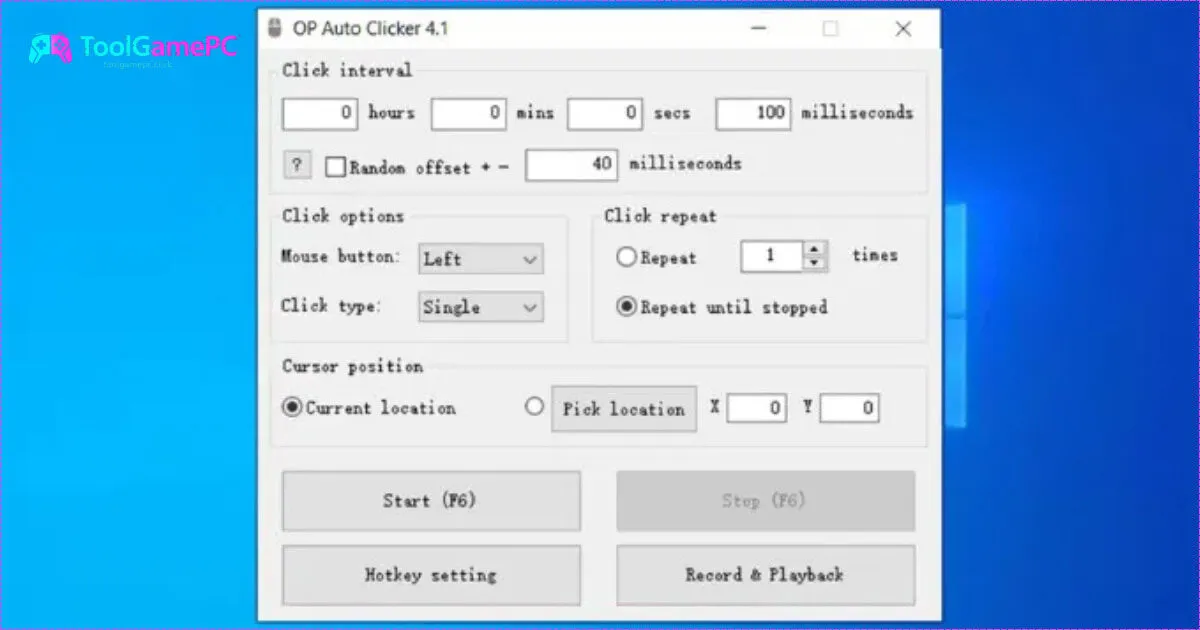
- Auto Clicker đơn giản: Tự động nhấp tại một điểm cố định (Ví dụ: OP Auto Clicker). Loại này dễ sử dụng nhất, chỉ cần xác định tốc độ và vị trí. Rất phù hợp cho các Game có nút bấm cố định.
- Auto Clicker nâng cao: Có thể ghi lại chuỗi thao tác phức tạp (Ví dụ: AutoHotkey Script). Loại này có khả năng ghi lại các thao tác di chuyển chuột và nhấp chuột theo một kịch bản định sẵn (Macro), phù hợp cho các tác vụ cần nhiều bước.
Hướng Dẫn Chi Tiết Cài Đặt Và Sử Dụng Auto Clicker
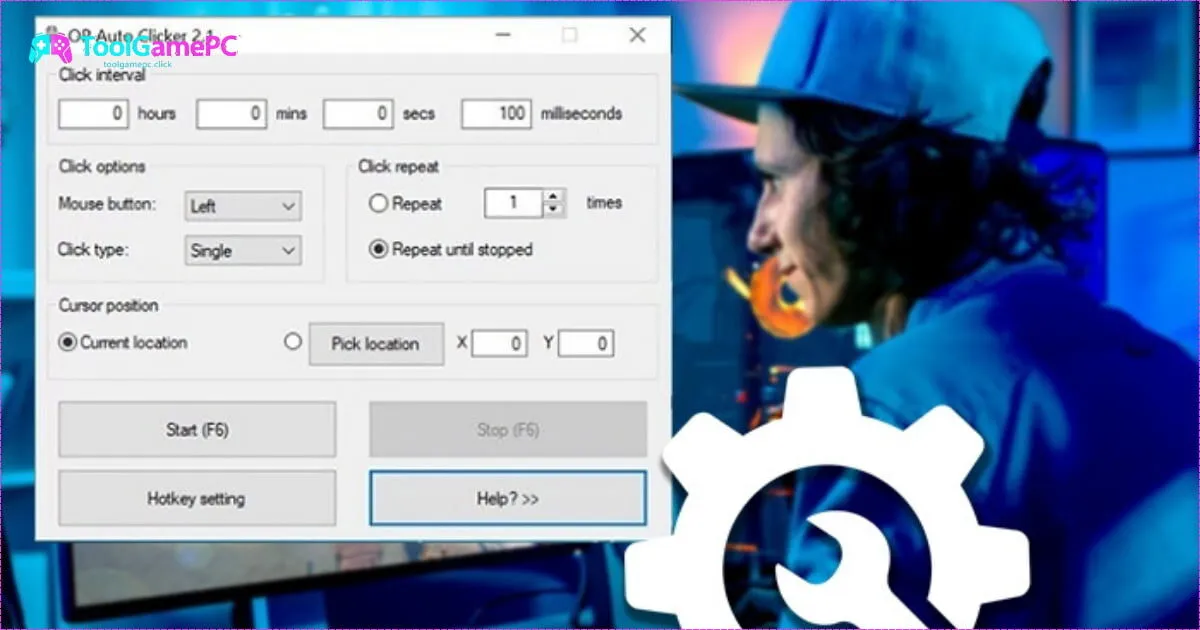
Sử dụng các phiên bản Auto Clicker phổ biến nhất (ví dụ: OP Auto Clicker)
Cách Tải Và Cài Đặt Auto Clicker An Toàn
- Link tải chính thức, tránh các trang web giả mạo chứa mã độc. Luôn tải các phần mềm Auto Clicker miễn phí từ các nguồn uy tín, được cộng đồng kiểm chứng (Ví dụ: trang chủ của nhà phát triển hoặc các kho phần mềm đáng tin cậy).
- Các bước cài đặt cơ bản và thiết lập ban đầu. Hầu hết các Auto Clicker đơn giản không yêu cầu cài đặt (Portable), chỉ cần chạy tệp .exe.
Cấu Hình Auto Clicker Để Đạt Hiệu Quả Cao Nhất
- Hướng dẫn thiết lập tốc độ (CPS – Số lần nhấp mỗi giây) và loại nhấp (trái, phải).
- Clicks Per Second (CPS): Đặt tốc độ nhấp chuột, thường tính bằng mili giây (ms).
- Loại Nhấp: Chọn chuột Trái (Left), Phải (Right) hoặc Giữa (Middle).
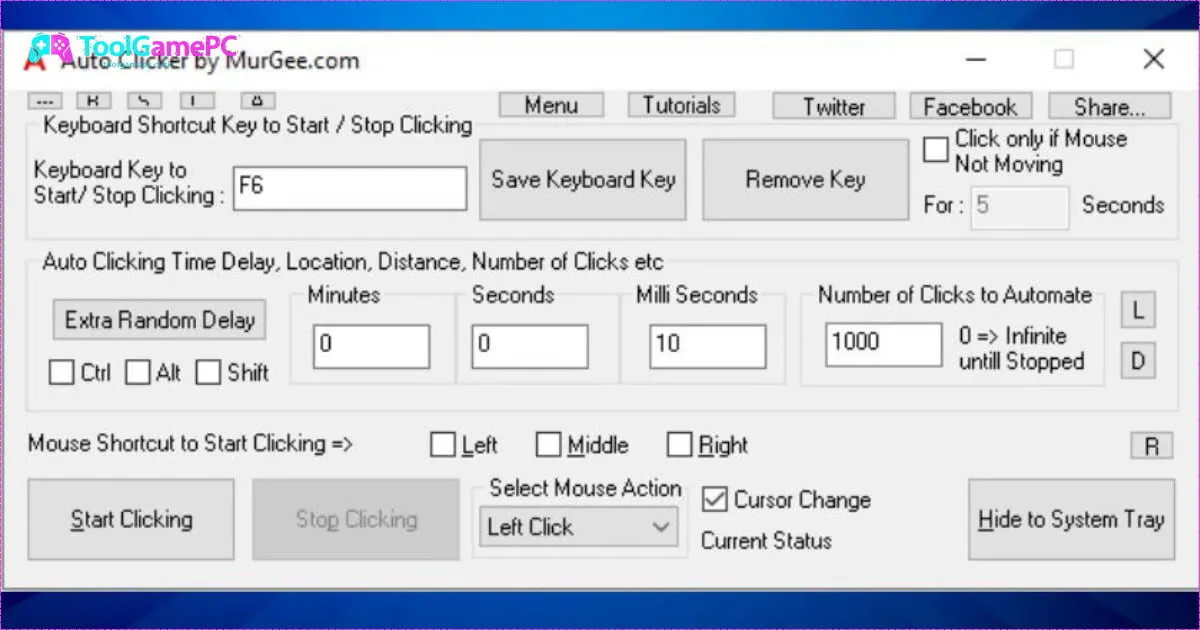
- Cách đặt phím tắt để bật/tắt nhanh và thiết lập số lần lặp. Hầu hết các phần mềm đều cho phép bạn thiết lập một Phím tắt (Hotkey) để kích hoạt và dừng tự động nhấp chuột ngay lập tức, điều này rất quan trọng khi sử dụng trong Game.
Những Điều Cần Biết Để Tránh Bị Phát Hiện Và Khóa Tài Khoản
Đây là phần quan trọng nhất, đặc biệt đối với Game thủ.
Rủi Ro Khi Dùng Auto Clicker Trong Game
- Các cơ chế chống gian lận (Anti-Cheat) của game phát hiện như thế nào? Các hệ thống Anti-Cheat như VAC, Easy Anti-Cheat có thể phát hiện tốc độ nhấp chuột phi tự nhiên, sự đồng đều hoàn hảo giữa các cú nhấp, và sự chính xác vị trí 100%.
- Tốc độ nhấp (CPS) bao nhiêu là an toàn? Vị trí nhấp có nên thay đổi?
- Tốc độ: Nên đặt CPS ở mức dưới 15-20 CPS (hoặc thấp hơn tùy Game) để trông giống nhấp chuột thủ công.
- Vị trí: Sử dụng Auto Clicker đơn giản tại một điểm cố định quá lâu dễ bị phát hiện. Hãy cố gắng thay đổi vị trí nhấp (dù chỉ một chút) nếu Game cho phép.
Cảnh Báo Bảo Mật Khi Tải Phần Mềm
- Nguy cơ virus, trojan từ các nguồn tải không rõ ràng. Do tính phổ biến, nhiều trang web lừa đảo lợi dụng từ khóa Auto Clicker để phát tán các tệp tin chứa mã độc (Virus, Trojan).
- Lời khuyên: Luôn quét file tải về với phần mềm diệt virus. Kể cả khi tải từ nguồn đáng tin cậy, bạn vẫn nên quét tệp tin (.exe) bằng Windows Defender hoặc phần mềm diệt virus chuyên dụng trước khi mở.
Ứng Dụng Auto Clicker Trong Thực Tế
Khám phá các tình huống sử dụng hợp lý và hiệu quả.
Sử Dụng Trong Các Tựa Game
- Hướng dẫn cấu hình để “trồng” tài nguyên tự động trong các game nhàn rỗi. Thiết lập Auto Clicker nhấp chuột vào nút thu thập hoặc nâng cấp tài nguyên trong các Game Idle khi bạn vắng mặt (AFK Farming).
- Lưu ý cụ thể cho một số nền tảng game phổ biến. Trong các Game PVP như Minecraft, chỉ nên sử dụng ở mức CPS thấp và không quá rõ ràng để tránh bị Ban/Kick khỏi Server.
Hỗ Trợ Công Việc Và Học Tập
- Tự động hóa các thao tác nhập liệu, kiểm thử phần mềm lặp đi lặp lại. Sử dụng Auto Clicker nâng cao (Macro) để tiết kiệm thời gian cho các công việc cần nhập dữ liệu hoặc kiểm tra giao diện người dùng.
Giải Đáp Thắc Mắc Thường Gặp (FAQ)
Dùng Auto Clicker có bị virus không?
- Trả lời: Phần mềm chính thức thường không chứa virus. Tuy nhiên, nguy cơ virus là rất cao nếu bạn tải từ các nguồn không chính thức, vì vậy cần phải kiểm tra kỹ lưỡng.
Làm sao để kiểm tra tốc độ nhấp chuột (CPS) của tôi?
- Trả lời: Bạn có thể sử dụng các trang web kiểm tra CPS trực tuyến (CPS Tester) để đo tốc độ nhấp chuột thủ công của mình, từ đó thiết lập tốc độ Auto Clicker sao cho hợp lý và không bị phát hiện.
Auto Clicker nào phù hợp và an toàn nhất để sử dụng?
- Trả lời: OP Auto Clicker và GS Auto Clicker là hai phần mềm được cộng đồng sử dụng rộng rãi và đánh giá là an toàn nếu được tải từ nguồn chính thức.
Kết Luận
Auto Clicker là một công cụ hữu ích nếu được sử dụng một cách thông minh và thận trọng. Hiểu rõ cách thức hoạt động, biết cách cấu hình tốc độ hợp lý và luôn cảnh giác với các rủi ro bảo mật là chìa khóa để tận dụng lợi ích mà không gặp phải hậu quả đáng tiếc như bị khóa tài khoản hoặc dính mã độc.
 Genymotion – Bí Quyết Thiết Lập Máy Ảo Android Chuyên Nghiệp
  Dolphin Emulator Là Gì? Hướng Dẫn Cài Đặt Và Chơi Game
  ExitLag Là Gì? Hướng Dẫn Giảm Ping Và Tối Ưu Mạng Game
  GearUP Booster Là Gì? Hướng Dẫn Giảm Ping Và Tối Ưu Mạng
  Playnite Là Gì? Hướng Dẫn Quản Lý Thư Viện Game Tập Trung
  Razer Cortex Là Gì? Hướng Dẫn Tăng FPS Và Tối Ưu Máy Tính