
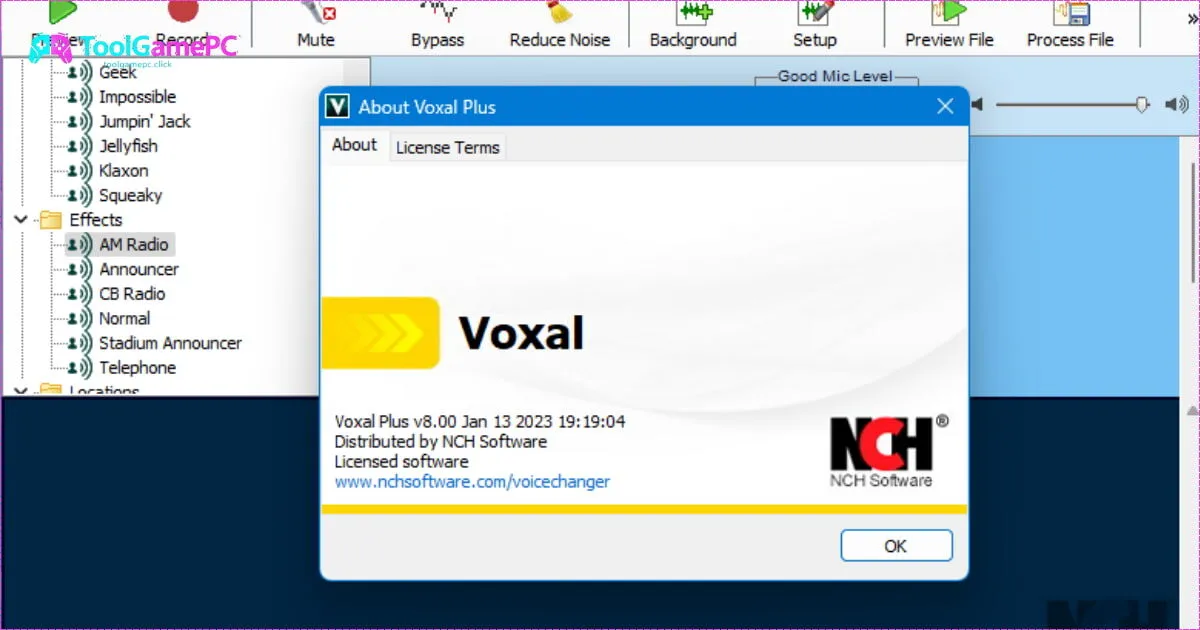
Giọng nói là một công cụ mạnh mẽ trong thế giới Game và sáng tạo nội dung trực tuyến. Voxal Voice Changer là một trong những phần mềm hàng đầu cho phép bạn biến đổi giọng nói của mình theo thời gian thực (Real-time). Dù bạn muốn tạo hiệu ứng hài hước, nhập vai nhân vật trong game (Roleplay) hay đơn giản là bảo mật giọng nói cá nhân khi online, Voxal đều là lựa chọn tuyệt vời. Bài viết này của ToolGamePC sẽ cung cấp hướng dẫn toàn diện để bạn làm chủ công cụ thay đổi giọng nói mạnh mẽ này.
Tổng Quan Về Phần Mềm Voxal Voice Changer
Hiểu rõ Voxal là gì và công nghệ đằng sau nó.
Giới thiệu công nghệ biến đổi giọng nói thời gian thực
- Voxal là Real-time Voice Changer. Nó thu nhận âm thanh từ Microphone, áp dụng các thuật toán Pitch (Cao độ), Timbre (Âm sắc) và Formant (Tần số hình thức) để thay đổi giọng nói ngay lập tức và truyền tải đến ứng dụng đầu ra.
- Tương thích cao: Voxal hoạt động ở cấp độ hệ thống, cho phép nó tích hợp mượt mà với hầu hết các ứng dụng giao tiếp và Game trực tuyến.
Ưu điểm nổi bật so với các phần mềm cùng loại
- Thư viện hiệu ứng phong phú: Cung cấp hàng chục hiệu ứng có sẵn, từ robot, người ngoài hành tinh đến các giới tính/độ tuổi khác nhau.
- Tùy biến sâu: Cho phép người dùng tinh chỉnh các thông số để tạo ra hiệu ứng giọng nói cá nhân độc đáo.
Các phiên bản và tính năng đặc trưng
- Phiên bản Miễn phí: Cung cấp các tính năng cơ bản và một số hiệu ứng nhất định, phù hợp cho người dùng thử nghiệm.
- Phiên bản Commercial (Thương mại/Trả phí): Mở khóa toàn bộ thư viện hiệu ứng, các bộ lọc âm thanh nâng cao (như khử tiếng ồn) và hỗ trợ kỹ thuật đầy đủ.
Hướng Dẫn Cài Đặt Voxal Voice Changer và Thiết Lập Cơ Bản
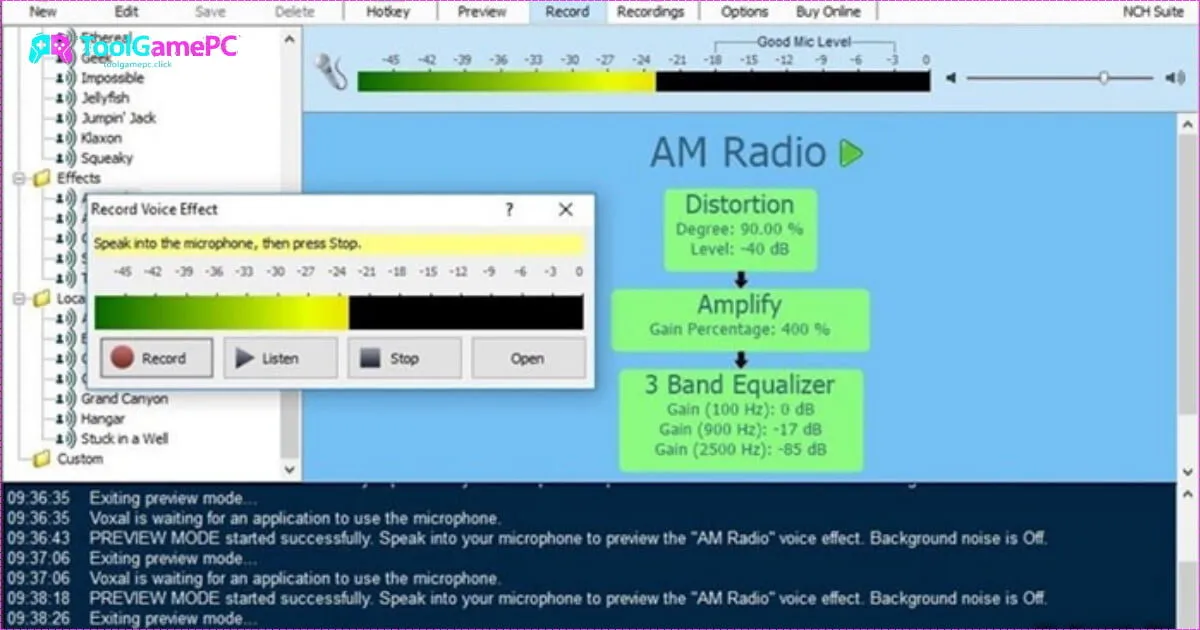
Thiết lập đúng là chìa khóa để Voxal hoạt động ổn định.
Quy trình tải và cài đặt phần mềm
- Tải xuống: Truy cập trang web chính thức của Voxal Voice Changer để tải tệp cài đặt mới nhất.
- Cài đặt: Chạy tệp cài đặt và làm theo hướng dẫn. Quá trình này khá nhanh chóng.
Cấu hình thiết bị đầu vào/ra âm thanh
- Thiết lập Input: Trong Voxal, chọn Microphone vật lý của bạn (USB, 3.5mm) làm thiết bị đầu vào (Input Device).
- Thiết lập Output: Đặt thiết bị đầu ra (Output Device) là “Speakers” hoặc “Headphones” để nghe giọng nói đã biến đổi của mình.
Kiểm tra và hiệu chỉnh micro ban đầu
- Kiểm tra: Nói vào Micro và kiểm tra xem thanh tín hiệu trong Voxal có hiển thị rõ ràng không.
- Hiệu chỉnh: Đảm bảo Microphone Gain không quá cao (dẫn đến vỡ tiếng) hoặc quá thấp (giọng bị nhỏ).
Sử Dụng Hiệu Ứng Voxal Voice Changer Giọng Nói Chuyên Nghiệp
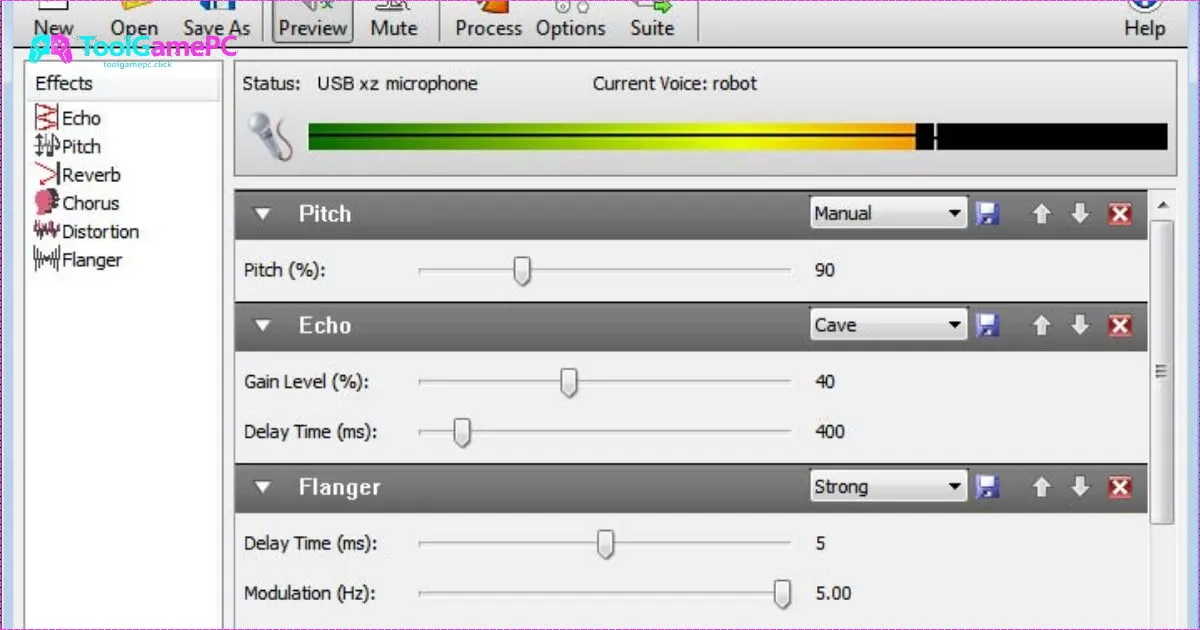
Biến đổi giọng nói của bạn chỉ trong vài cú nhấp chuột.
Thư viện hiệu ứng có sẵn và cách áp dụng
- Áp dụng đơn giản: Chọn bất kỳ hiệu ứng nào trong cột bên trái (Ví dụ: Alien, Demon, Child) và nhấp đúp chuột. Voxal sẽ tự động áp dụng hiệu ứng đó ngay lập tức.
- Lắng nghe: Sử dụng tính năng “Listen” (Nghe) để kiểm tra chất lượng giọng nói đã biến đổi trước khi sử dụng trong game.
Tùy chỉnh nâng cao pitch và speed
- Pitch (Cao độ): Tăng Pitch để giọng nói cao hơn (giống phụ nữ, trẻ em, hoặc helium) hoặc giảm Pitch để giọng trầm hơn (giống đàn ông, quỷ).
- Speed (Tốc độ): Thay đổi tốc độ nói để tạo hiệu ứng nhanh, chậm hoặc giọng người máy.
Tạo và lưu hiệu ứng cá nhân hóa
- Bạn có thể kết hợp nhiều hiệu ứng (Ví dụ: Robot + Echo) để tạo ra một hiệu ứng hoàn toàn mới.
- Lưu lại: Lưu hiệu ứng tùy chỉnh của bạn vào thư viện để sử dụng lại dễ dàng.
Ứng Dụng Trong Game và Livestream
Tích hợp Voxal vào các nền tảng phổ biến là bước quan trọng cuối cùng.
Tích hợp Voxal với Discord và game online
- Trong Discord: Vào User Settings > Voice & Video > Input Device, chọn “Voxal Voice Changer” (hoặc tên thiết bị ảo do Voxal tạo ra) làm thiết bị đầu vào.
- Trong Game (CS2, Valorant): Đảm bảo Voxal đang chạy, sau đó vào cài đặt Voice Chat của Game và chọn thiết bị đầu vào là “Voxal Voice Changer”.
Thiết lập cho OBS Studio và Streamlabs
- Streamer/Creator: Trong phần cài đặt Audio Input của OBS Studio hoặc Streamlabs, chọn “Voxal Voice Changer” làm nguồn Micro.
- Mẹo: Sử dụng một số hiệu ứng để giữ ẩn danh hoặc tạo điểm nhấn hài hước cho kênh Stream của bạn.
Mẹo sử dụng hiệu quả khi stream và tạo content
- Roleplay: Sử dụng giọng nói phù hợp với nhân vật hoặc Game bạn đang chơi để tăng tính giải trí.
- Sự kiện: Dùng Voxal để tạo giọng nói cho các nhân vật NPC hoặc Bot trong các sự kiện Stream đặc biệt.
Tối Ưu Hóa Chất Lượng Âm Thanh bằng Voxal Voice Changer
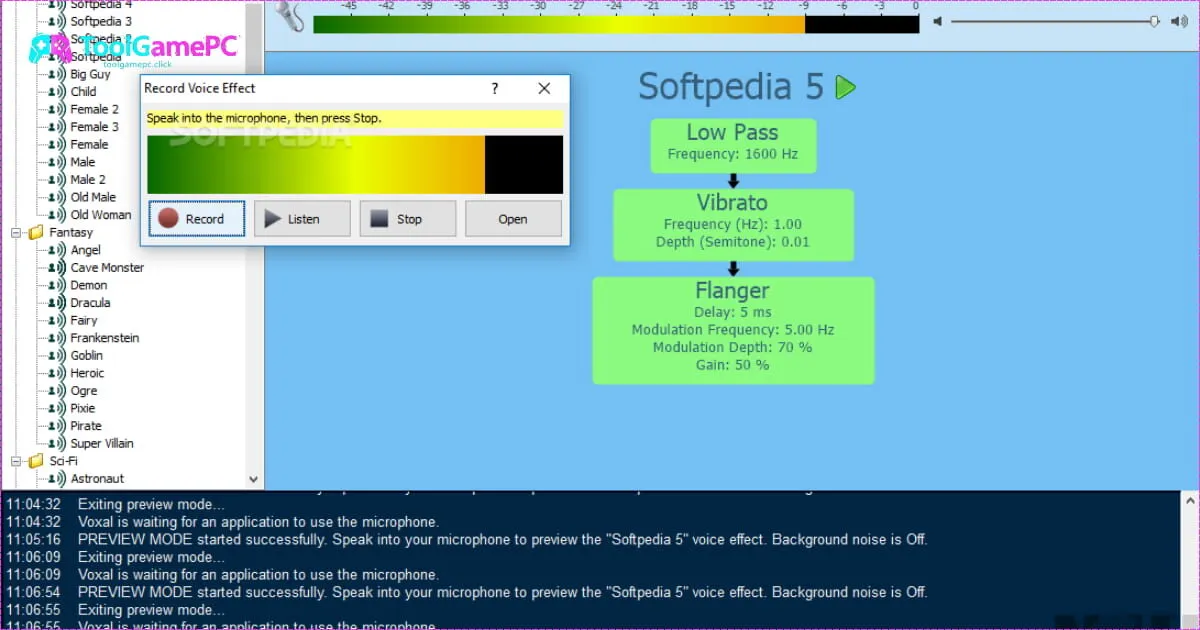
Giọng nói đã biến đổi cần phải rõ ràng và không bị nhiễu.
Kỹ thuật khử nhiễu và tiếng ồn nền
- Noise Gate và Noise Reduction: Kích hoạt các bộ lọc này trong cài đặt của Voxal hoặc ứng dụng chat (như Discord) để loại bỏ tiếng quạt, tiếng gõ phím.
- Thiết lập ngưỡng: Điều chỉnh Noise Gate để chỉ mở khi bạn nói đủ to.
Cân chỉnh âm lượng và độ nhạy micro
- Tránh Clipping: Đảm bảo âm lượng đầu ra của Micro không quá lớn, gây hiện tượng vỡ/méo tiếng.
- Cân bằng: Cân bằng giữa âm lượng giọng nói đã biến đổi và âm lượng của Game.
Khắc phục delay và tiếng vọng
- Giảm Delay (Độ trễ): Nếu bạn gặp độ trễ, hãy vào cài đặt nâng cao của Voxal để giảm Buffer Size (kích thước bộ đệm) xuống, nhưng có thể tăng tải cho CPU.
- Khắc phục Echo (Tiếng vọng): Đảm bảo bạn đang sử dụng tai nghe thay vì loa ngoài, vì loa ngoài có thể thu lại âm thanh đầu ra và đưa ngược lại vào Micro.
So Sánh Với Các Phần Mềm Khác
Lựa chọn Voxal hay đối thủ phụ thuộc vào nhu cầu.
Đánh giá ưu nhược điểm so với Voicemod
- Voicemod: Mạnh về tích hợp Game, thư viện hiệu ứng phong phú và giao diện trực quan hơn.
- Voxal: Mạnh về tùy biến sâu hơn ở các thông số âm thanh và tương thích với nhiều ứng dụng cũ hơn.
So sánh tính năng với Clownfish
- Clownfish: Miễn phí hoàn toàn, nhưng có thư viện hiệu ứng cơ bản và ít tùy biến hơn.
- Voxal: Cung cấp chất âm chuyên nghiệp hơn và nhiều công cụ khử nhiễu tích hợp (ở bản trả phí).
Bảng phân tích chi phí và hiệu quả
- Nếu bạn là người dùng cơ bản, bản miễn phí của Voxal hoặc Clownfish có thể đủ. Nếu bạn là Streamer hoặc Game thủ chuyên nghiệp, bản Commercial của Voxal hoặc Voicemod sẽ là sự đầu tư đáng giá.
Giải Đáp Sự Cố Thường Gặp
Xử lý lỗi tương thích phần mềm
- Cập nhật: Đảm bảo bạn đang sử dụng phiên bản Voxal mới nhất.
- Chạy quyền Admin: Thử chạy Voxal với quyền quản trị viên.
Khắc phục vấn đề kết nối thiết bị
- Kiểm tra thiết bị mặc định: Đảm bảo Microphone vật lý của bạn đã được chọn làm thiết bị đầu vào trong cài đặt hệ thống Windows/macOS.
Cập nhật và nâng cấp phiên bản
- Bạn có thể kiểm tra các bản cập nhật mới nhất từ menu Help trong Voxal Client.
Kết Luận
Voxal Voice Changer khẳng định vị thế phần mềm chỉnh sửa giọng nói hàng đầu với khả năng tùy biến cao, chất âm chuyên nghiệp và tương thích rộng rãi. Dù bạn là Game thủ muốn ẩn danh, hay là Content Creator muốn tạo ra nhân vật độc đáo, Voxal đều đáp ứng mọi nhu cầu, mang lại trải nghiệm tương tác trực tuyến hấp dẫn hơn bao giờ hết.
 Genymotion – Bí Quyết Thiết Lập Máy Ảo Android Chuyên Nghiệp
  Dolphin Emulator Là Gì? Hướng Dẫn Cài Đặt Và Chơi Game
  ExitLag Là Gì? Hướng Dẫn Giảm Ping Và Tối Ưu Mạng Game
  GearUP Booster Là Gì? Hướng Dẫn Giảm Ping Và Tối Ưu Mạng
  Playnite Là Gì? Hướng Dẫn Quản Lý Thư Viện Game Tập Trung
  Razer Cortex Là Gì? Hướng Dẫn Tăng FPS Và Tối Ưu Máy Tính