

Trong quá trình phát triển ứng dụng di động, việc kiểm thử trên nhiều thiết bị và môi trường khác nhau là vô cùng quan trọng. Mặc dù Android Studio có đi kèm với AVD (Android Virtual Device), nhưng nhiều lập trình viên và kiểm thử viên tìm kiếm một giải pháp hiệu quả và nhanh chóng hơn. Genymotion chính là câu trả lời. Khác biệt hoàn toàn so với các giả lập Game, Genymotion là một nền tảng máy ảo chuyên nghiệp, được thiết kế để mô phỏng chính xác các điều kiện thiết bị thực tế. Bài viết này của ToolGamePC sẽ hướng dẫn bạn cách thiết lập và làm chủ Genymotion để tối ưu hóa quy trình phát triển và kiểm thử của bạn.
Tổng Quan Về Genymotion Trong Phát Triển Ứng Dụng
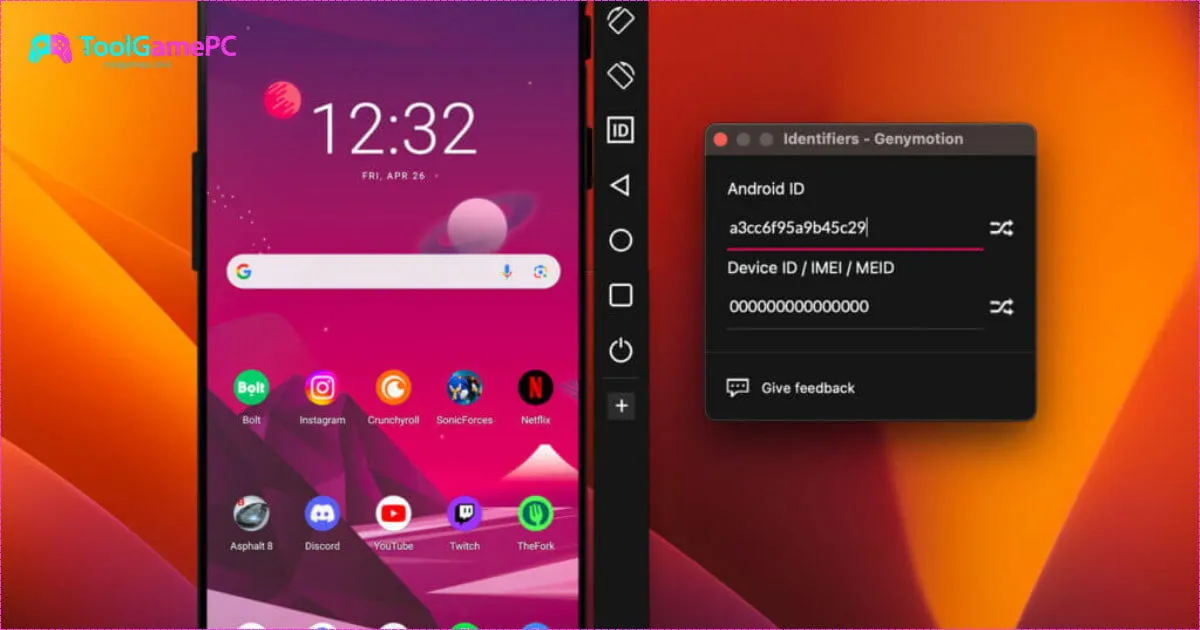
Hiểu rõ bản chất kỹ thuật và mục đích sử dụng của Genymotion.
Bản chất của Genymotion: Nền tảng ảo hóa Android chuyên nghiệp thay thế cho AVD mặc định.
- Công nghệ: Genymotion không chỉ đơn thuần là một trình giả lập mà là một Máy ảo (Virtual Machine) chạy Android, sử dụng công nghệ ảo hóa mạnh mẽ dựa trên Oracle VirtualBox.
- Ưu điểm vượt trội: Tốc độ khởi động máy ảo và hiệu suất hoạt động của ứng dụng trên Genymotion thường nhanh hơn đáng kể so với AVD truyền thống của Google, giúp tiết kiệm thời gian debug.
So sánh với giả lập game: Sự khác biệt về mục tiêu sử dụng, tính năng tập trung vào debug và kiểm thử.
- Mục tiêu:
- Giả lập Game (BlueStacks, NoxPlayer): Ưu tiên hiệu suất Game, Keymapping và Multi-Instance.
- Genymotion: Ưu tiên độ chính xác mô phỏng các thông số thiết bị (Hardware Emulation) và các tính năng hỗ trợ debug (gỡ lỗi) chuyên sâu.
Quy Trình Cài Đặt Genymotion Và Thiết Lập Môi Trường
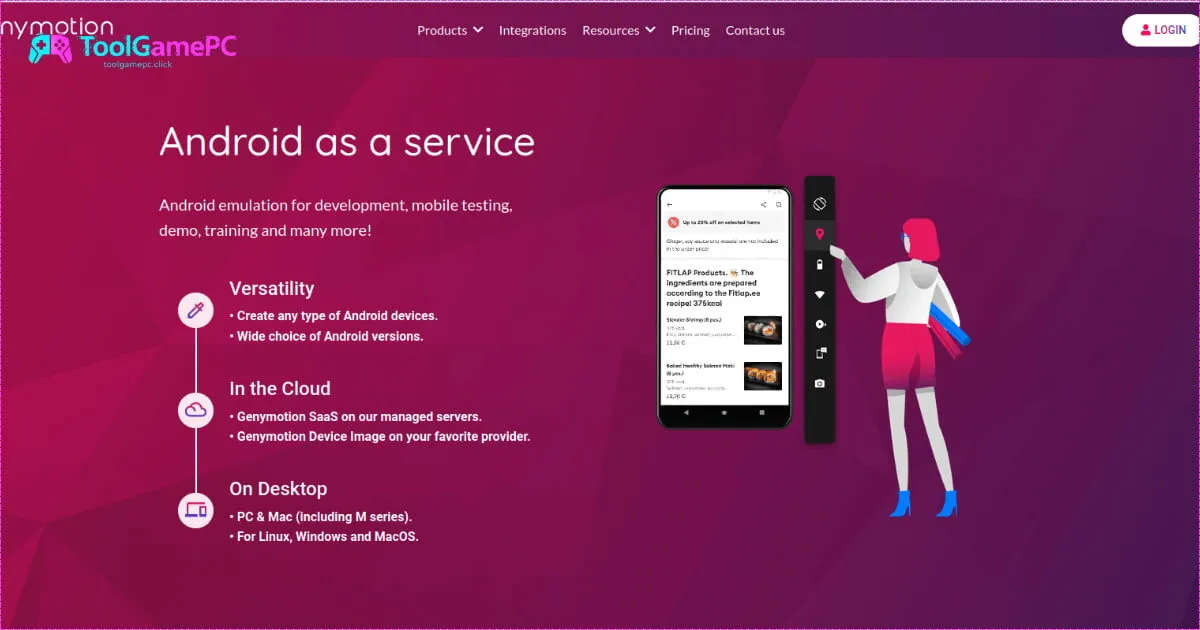
Các bước chuẩn bị cần thiết để Genymotion hoạt động ổn định.
Các bước chuẩn bị: Tải và cài đặt Oracle VirtualBox.
- VirtualBox Bắt buộc: Genymotion cần một nền tảng ảo hóa để tạo và chạy các máy ảo. Do đó, bạn phải cài đặt Oracle VirtualBox trước.
Hướng dẫn chi tiết cài đặt Genymotion Desktop trên hệ thống.
- Cài đặt Client: Sau khi có VirtualBox, tiến hành tải và cài đặt phiên bản Genymotion Desktop (thường miễn phí cho người dùng cá nhân/sinh viên).
Tạo và tùy chỉnh Virtual Device đầu tiên (phiên bản Android, cấu hình RAM, CPU).
- Tạo Máy ảo: Trong giao diện Genymotion, bạn có thể tạo một Máy ảo mới bằng cách chọn từ danh sách các thiết bị thực tế (Ví dụ: Samsung Galaxy, Google Pixel) hoặc tự định cấu hình:
- Phiên bản Android: Chọn phiên bản Android đích bạn muốn kiểm thử (từ Android cũ đến mới nhất).
- Cấu hình: Phân bổ RAM, CPU Core và độ phân giải màn hình cho máy ảo.
Khai Thác Sức Mạnh Kiểm Thử Ứng Dụng Genymotion
Sử dụng các công cụ mô phỏng để kiểm thử ứng dụng trong các điều kiện khắc nghiệt.
Mô phỏng điều kiện thực tế: Thay đổi vị trí GPS, trạng thái pin, chất lượng mạng (2G/3G/4G).
- GPS: Sử dụng GPS Widget để thay đổi tọa độ vị trí của máy ảo, cần thiết cho việc kiểm thử các ứng dụng dựa trên vị trí (Location-based Apps) như bản đồ hoặc Game AR.
- Pin và Mạng: Mô phỏng các tình huống thực tế như Pin yếu, sạc nhanh/chậm hoặc thay đổi tốc độ kết nối mạng (2G chậm, 4G nhanh) để kiểm tra hiệu suất ứng dụng.
Tích hợp với Android Studio: Kết nối ADB và thiết lập môi trường phát triển liền mạch.
- ADB (Android Debug Bridge): Genymotion tích hợp hoàn hảo với ADB, cho phép bạn debug ứng dụng trực tiếp từ Android Studio hoặc các IDE khác như thể đang sử dụng một thiết bị Android thực.
- Môi trường: Đảm bảo Genymotion hiển thị trong danh sách thiết bị Debug của Android Studio.
Ứng dụng trong kiểm thử tự động hóa (Automation Testing) và CI/CD.
- Automation: Genymotion hỗ trợ các giao diện lập trình ứng dụng (API) cho phép tích hợp với các công cụ kiểm thử tự động như Appium hoặc Robotium.
- CI/CD: Phiên bản Genymotion Cloud có thể tích hợp vào quy trình Continuous Integration/Continuous Delivery để tự động kiểm thử mỗi khi mã nguồn được cập nhật.
Lựa Chọn Phiên Bản Phù Hợp: Desktop Và Cloud
Chọn công cụ Genymotion phù hợp với quy mô dự án của bạn.
Genymotion Desktop: Ưu điểm cho cá nhân, sinh viên và các dự án vừa và nhỏ.
- Ưu điểm: Tốc độ nhanh (vì chạy cục bộ), tiết kiệm chi phí.
- Phù hợp: Các lập trình viên cá nhân, sinh viên hoặc nhóm phát triển nhỏ làm việc trực tiếp trên PC của mình.
Genymotion Cloud: Giải pháp đám mây cho doanh nghiệp, kiểm thử song song và quy mô lớn.
- Genymotion Cloud: Các máy ảo chạy trên các dịch vụ đám mây (AWS, Google Cloud).
- Lợi ích: Kiểm thử trên hàng trăm cấu hình thiết bị cùng lúc, lý tưởng cho các đội QA (Quality Assurance) lớn và các dự án đòi hỏi kiểm thử đa nền tảng quy mô lớn.
Giải Quyết Sự Cố Và Tối Ưu Hiệu Suất Genymotion
Các mẹo để Genymotion chạy nhanh và ổn định hơn.
Khắc phục lỗi phổ biến: Xung đột với Hyper-V, kết nối ADB, lỗi khởi động máy ảo.
- Xung đột Hyper-V: Nếu bạn đang chạy Windows 10/11, cần đảm bảo tính năng Hyper-V của Windows đã được tắt để tránh xung đột với VirtualBox, gây lỗi khởi động.
- Lỗi ADB: Nếu Android Studio không nhận Genymotion, hãy kiểm tra lại đường dẫn ADB trong cài đặt Genymotion.
Tinh chỉnh cấu hình VirtualBox để nâng cao hiệu năng và tốc độ phản hồi.
- Tối ưu RAM/CPU: Trong VirtualBox, tăng dung lượng RAM và số lượng nhân CPU phân bổ cho máy ảo Genymotion.
Ứng Dụng Thực Tế Và Lưu Ý Quan Trọng
Sử dụng Genymotion một cách có trách nhiệm.
Tiềm năng trong việc kiểm thử ứng dụng dựa trên vị trí.
- Genymotion là công cụ đắc lực để kiểm tra chức năng cốt lõi của các ứng dụng cần xác định vị trí chính xác mà không cần di chuyển thiết bị thực tế.
Cảnh báo rủi ro bảo mật và hạn chế khi sử dụng với các game có cơ chế chống gian lận.
- Hạn chế Game: Giống như mọi máy ảo khác, Genymotion dễ dàng bị các Game Online có cơ chế chống gian lận (Anti-Cheat) phát hiện và cấm truy cập. Nó không phải là công cụ lý tưởng để chơi Game thông thường.
Kết Luận
Genymotion là một công cụ không thể thay thế trong quy trình phát triển và đảm bảo chất lượng ứng dụng Android. Với tốc độ vượt trội so với AVD mặc định và các tính năng mô phỏng môi trường chuyên nghiệp (GPS, Pin, Mạng), Genymotion giúp các nhà phát triển và kiểm thử viên tiết kiệm thời gian, nâng cao hiệu suất và đưa ra những ứng dụng chất lượng cao nhất.
 Dolphin Emulator Là Gì? Hướng Dẫn Cài Đặt Và Chơi Game
  ExitLag Là Gì? Hướng Dẫn Giảm Ping Và Tối Ưu Mạng Game
  GearUP Booster Là Gì? Hướng Dẫn Giảm Ping Và Tối Ưu Mạng
  Playnite Là Gì? Hướng Dẫn Quản Lý Thư Viện Game Tập Trung
  Razer Cortex Là Gì? Hướng Dẫn Tăng FPS Và Tối Ưu Máy Tính
  Logitech G HUB – Hướng Dẫn Cài Đặt, Tùy Chỉnh, Khắc Phục Lỗi