
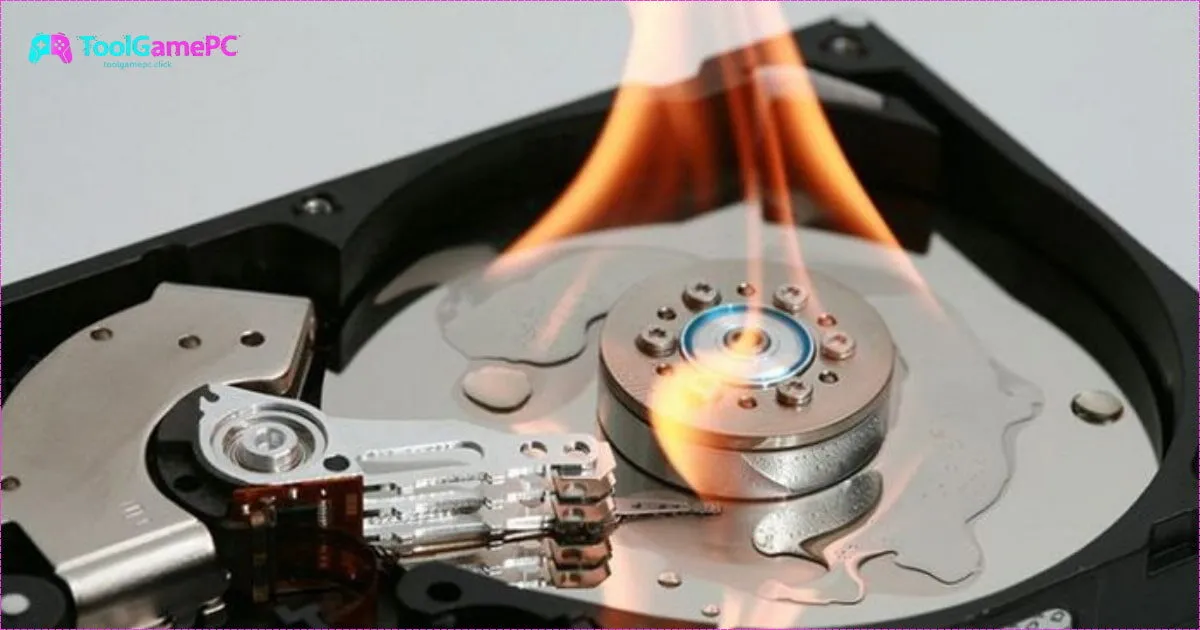
SSD (Solid State Drive) là bộ phận lưu trữ dữ liệu nhanh nhất trên PC hiện nay, đặc biệt là các ổ SSD NVMe sử dụng giao thức PCIe Gen 4 và Gen 5. Tốc độ truyền tải dữ liệu siêu nhanh của chúng mang lại lợi thế vượt trội trong việc khởi động Game và Load dữ liệu. Tuy nhiên, sức mạnh này đi kèm với một vấn đề lớn: sinh nhiệt. Nhiệt độ cao không chỉ rút ngắn tuổi thọ SSD mà còn làm giảm hiệu suất tức thì. ToolGamePC sẽ cung cấp hướng dẫn chi tiết về cách chọn lựa và lắp đặt giải pháp làm mát tối ưu cho ổ SSD của bạn.
Vì Sao SSD Hiện Đại Cần Được Làm Mát?
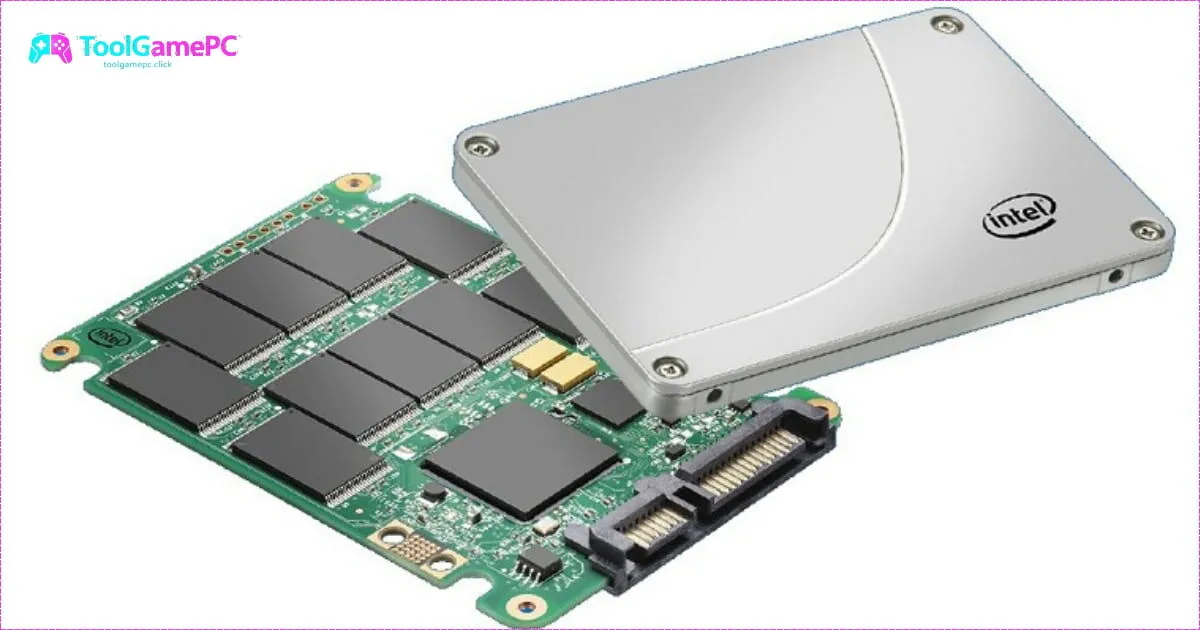
Hiểu được nguyên lý sinh nhiệt là bước đầu tiên để tìm ra giải pháp.
Nhiệt Độ – “Kẻ Thù” Làm Giảm Hiệu Suất SSD
- Giải thích đơn giản tại sao SSD NVMe, đặc biệt là Gen 4 và Gen 5, lại sinh nhiều nhiệt. Sự gia tăng tốc độ đọc/ghi dữ liệu đòi hỏi Bộ điều khiển (Controller) của SSD phải hoạt động ở tần suất rất cao. Chính Controller và các chip nhớ Flash là nguồn sinh nhiệt lớn nhất trên ổ cứng.
- Phân biệt mức độ sinh nhiệt giữa SSD SATA và SSD NVMe. SSD SATA (2.5 inch) sử dụng giao diện cũ hơn và sinh nhiệt rất ít. Ngược lại, SSD NVMe M.2 (đặc biệt là Gen 4/5) có thể dễ dàng đạt ngưỡng 70°C – 80°C khi hoạt động nặng.
Hậu Quả Khôn Lường Khi SSD Quá Nóng
- Hiện tượng “giảm xung” (Thermal Throttling): Tốc độ đọc/ghi bị tụt giảm nghiêm trọng. Để tự bảo vệ các linh kiện, SSD sẽ tự động kích hoạt cơ chế giảm tốc độ hoạt động khi đạt đến một ngưỡng nhiệt độ nhất định. Điều này dẫn đến tình trạng tốc độ Load Game bị chậm đi đáng kể sau một thời gian chơi dài.
- Ảnh hưởng lâu dài đến tuổi thọ và độ tin cậy của ổ cứng. Nhiệt độ cao làm tăng tốc độ phân hủy của các tế bào nhớ Flash, làm giảm tuổi thọ và độ tin cậy của ổ cứng theo thời gian.
Các Giải Pháp Làm Mát SSD Phổ Biến và Hiệu Quả
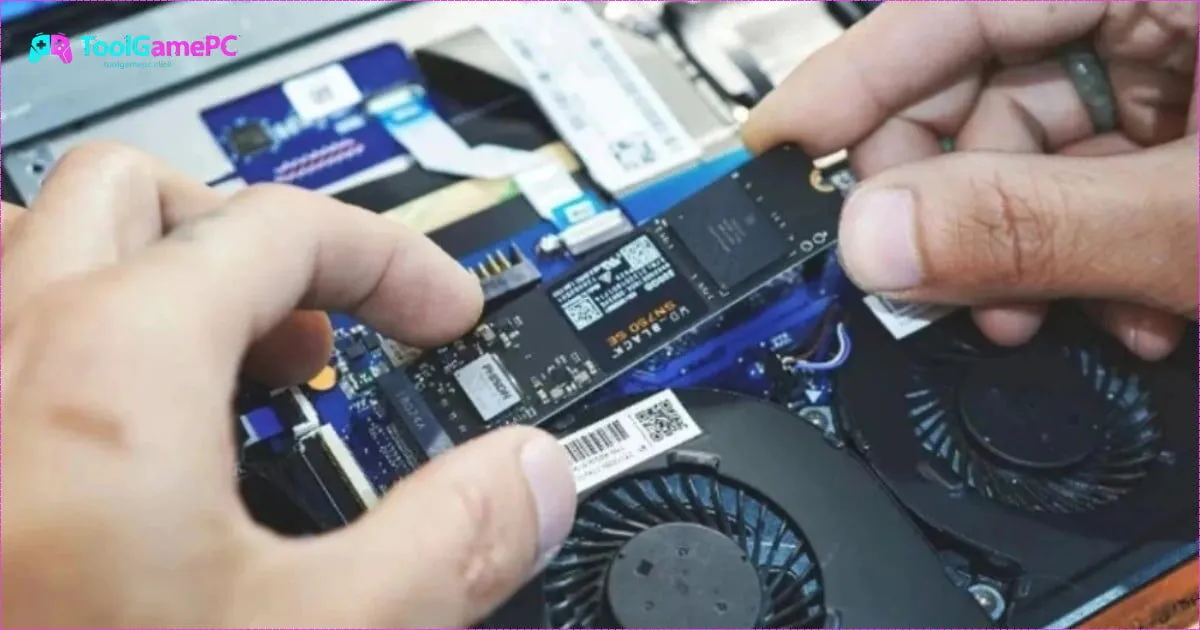
Có hai phương pháp làm mát chính: thụ động (Heatsink) và chủ động (Fan).
Tản Nhiệt Thụ Động (Heatsink) – Lựa Chọn Số 1
- Heatsink đi kèm mainboard có đủ tốt? Khi nào cần mua rời? Các mainboard hiện đại thường đi kèm heatsink M.2 tích hợp. Chúng thường đủ tốt cho các SSD Gen 3 và Gen 4 cơ bản. Tuy nhiên, đối với các SSD Gen 5 hoặc các SSD Gen 4 cao cấp, bạn nên cân nhắc mua heatsink rời lớn hơn.
- Tiêu chí chọn heatsink ngoài: Chất liệu, thiết kế, kích thước.
- Chất liệu: Ưu tiên Heatsink bằng Đồng (Copper) hoặc Nhôm (Aluminum).
- Thiết kế: Loại có nhiều vây tản nhiệt (Fins) hoặc sử dụng ống dẫn nhiệt (Heat Pipe) sẽ hiệu quả hơn.
Quạt Tản Nhiệt (Tản Nhiệt Chủ Động) – Cho Hiệu Suất Tối Đa
- Đối tượng nào thực sự cần đến quạt tản nhiệt SSD (Streamer, render video, game thủ). Quạt tản nhiệt SSD (SSD Cooler) là giải pháp mạnh mẽ nhất, thường chỉ cần thiết cho các SSD Gen 5 hoặc khi bạn phải thực hiện các tác vụ cường độ cao như Render 4K/8K hay Streaming liên tục.
- Hướng dẫn lựa chọn và lắp đặt quạt tản nhiệt vào case. Lắp quạt tản nhiệt SSD vào vị trí có thể thổi khí trực tiếp qua khu vực ổ M.2.
Hướng Dẫn Thực Hành Lắp Đặt và Tối Ưu Hóa
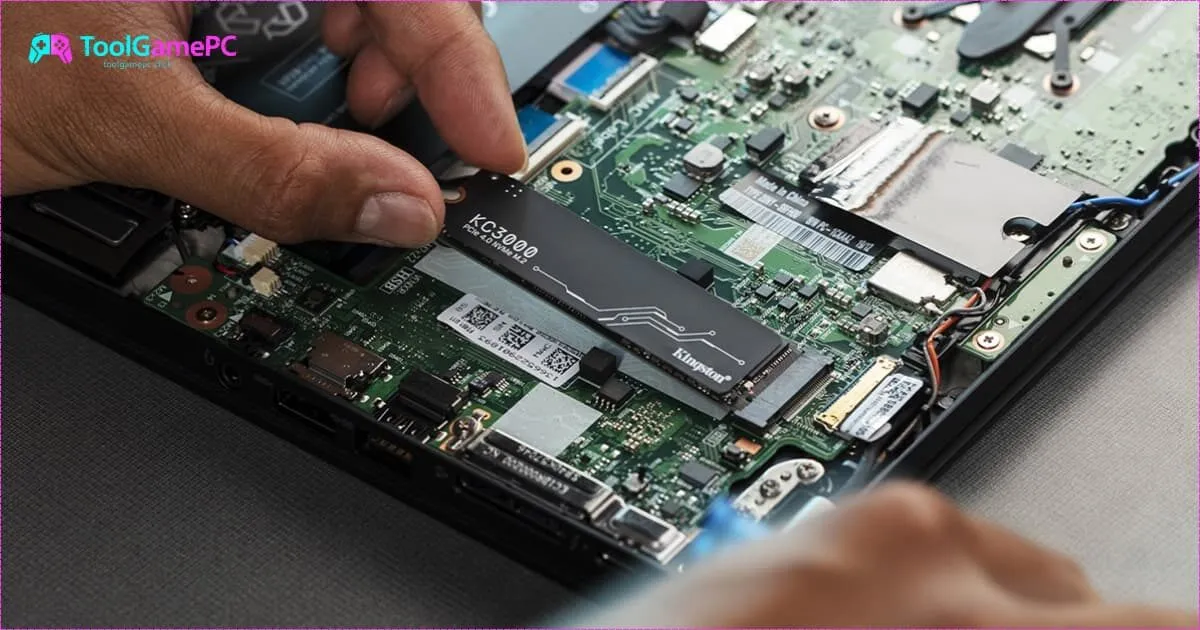
Đôi khi, việc lắp đặt đúng cách quan trọng hơn cả chất lượng của Heatsink.
Các Bước Lắp Heatsink Chuẩn “Không Cần Chỉnh”
- Hướng dẫn chi tiết từ A-Z: Vệ sinh, dán miếng dẫn nhiệt, gắn heatsink.
- Vệ sinh: Lau sạch bề mặt SSD và Heatsink để không còn bụi bẩn hoặc Thermal Pad cũ.
- Miếng dẫn nhiệt (Thermal Pad): Cắt và dán miếng dẫn nhiệt có độ dày phù hợp (thường là 1mm hoặc 0.5mm) để đảm bảo tiếp xúc tốt giữa chip SSD và Heatsink.
- Lắp đặt: Gắn Heatsink lên SSD và siết ốc vừa phải, tránh siết quá chặt làm cong SSD.
- Những lỗi thường gặp cần tránh khi lắp đặt: Dán Thermal Pad quá dày (làm giảm hiệu quả tản nhiệt) hoặc quên tháo lớp bảo vệ trên Thermal Pad.
Tối Ưu Luồng Khí Trong Case – Giải Pháp Tổng Thể
- Sắp xếp quạt case và vị trí lắp SSD để tận dụng tối đa luồng khí làm mát.
- Vị trí SSD: Nếu Mainboard có nhiều khe M.2, hãy ưu tiên khe cắm nằm gần quạt hút (Intake Fan) của Case.
- Luồng khí: Đảm bảo luồng khí mát đi vào Case (Intake) và đi ra (Exhaust) được tối ưu.
Kiểm Tra và Đánh Giá Hiệu Quả Sau Khi Làm Mát
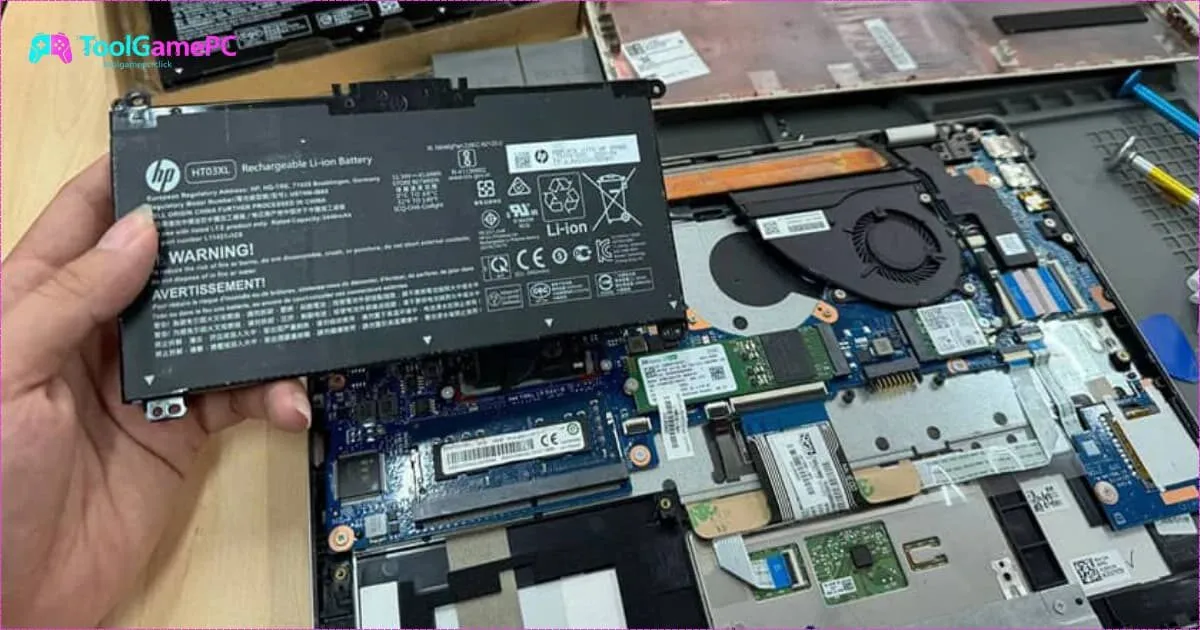
Bạn cần số liệu cụ thể để biết giải pháp làm mát của mình có hiệu quả hay không.
Công Cụ Theo Dõi Nhiệt Độ SSD Chính Xác
- Giới thiệu phần mềm miễn phí để giám sát nhiệt độ SSD theo thời gian thực. Sử dụng các công cụ như CrystalDiskInfo hoặc HWInfo để theo dõi nhiệt độ ổ cứng.
- Nhiệt độ bao nhiêu là an toàn và bao nhiêu là đáng báo động? Nhiệt độ lý tưởng là dưới 50°C – 55°C. Nếu SSD thường xuyên vượt quá 70°C – 75°C khi hoạt động nặng, bạn cần nâng cấp giải pháp tản nhiệt.
Kiểm Chứng Hiệu Suất: Chạy Benchmark
- So sánh tốc độ đọc/ghi của SSD trước và sau khi lắp tản nhiệt. Sử dụng phần mềm CrystalDiskMark để đo tốc độ truyền tải dữ liệu khi SSD nóng và sau khi đã lắp tản nhiệt. Bạn sẽ thấy rõ sự khác biệt trong tốc độ sau khi khắc phục hiện tượng Thermal Throttling.
Giải Đáp Thắc Mắc Thường Gặp
SSD SATA có cần tản nhiệt không?
- Trả lời: Không. SSD SATA (ổ 2.5 inch) sinh nhiệt rất ít và không cần bất kỳ giải pháp tản nhiệt nào.
Làm mát SSD có thực sự giúp chơi game mượt hơn?
- Trả lời: Có, gián tiếp. Nó không làm tăng FPS, nhưng nó ngăn chặn hiện tượng Thermal Throttling, đảm bảo tốc độ tải Game và Loading Screen luôn ở mức tối đa và ổn định, không bị chậm lại khi chơi lâu.
Giải pháp làm mát SSD cho Laptop là gì?
- Trả lời: Giải pháp làm mát cho Laptop bị hạn chế. Bạn chỉ có thể dùng các miếng Thermal Pad chất lượng cao để truyền nhiệt ra khung kim loại của Laptop hoặc sử dụng các đế tản nhiệt Laptop có quạt thổi trực tiếp vào vị trí ổ SSD.
Kết Luận
Đầu tư làm mát cho SSD là một bước đơn giản nhưng mang lại hiệu quả rõ rệt, giúp bảo vệ kho dữ liệu quý giá và duy trì hiệu suất tối ưu cho hệ thống của bạn, đặc biệt quan trọng với các game thủ và nhà sáng tạo nội dung sử dụng SSD tốc độ cao.
 Mã mời pi vpncheckked [pimax2050] mới nhất VPN Checkked
  Trọn Bộ Công Cụ Hỗ Trợ Game Thủ – Nâng Tầm Chiến Game
  TOP Tool Giảm Lag Game – Tối Ưu Mạng Và Hệ Thống
  Cấu Hình Game Mượt Nhất – Hướng Dẫn Chọn PC Chơi Game
 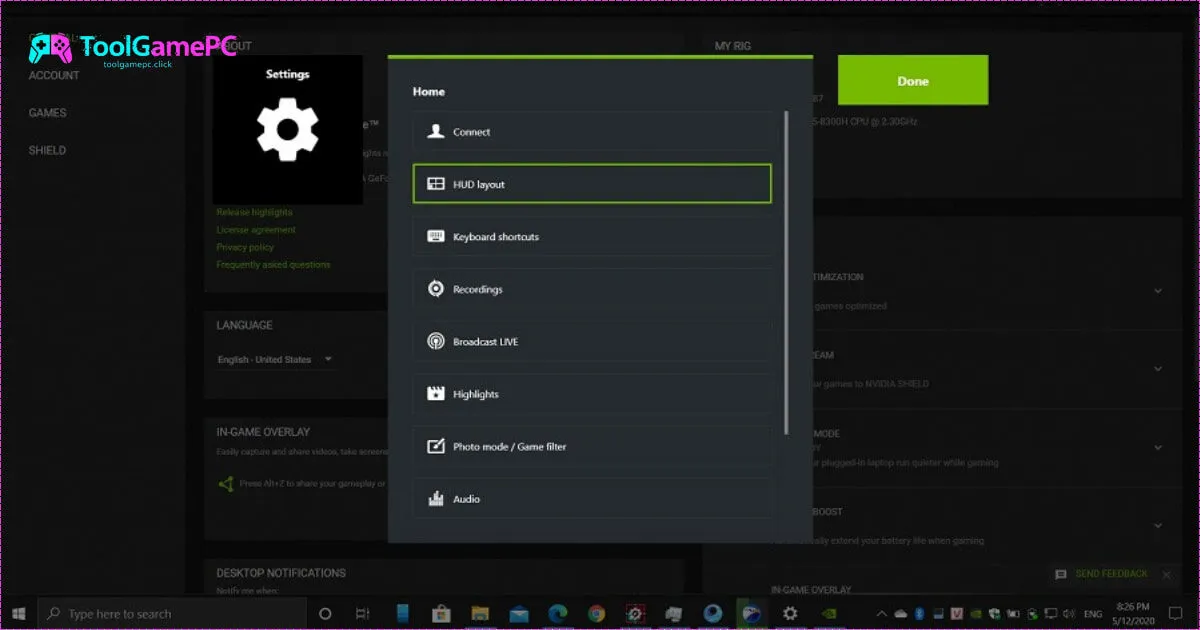 TOP Phần Mềm Tăng FPS PC – Tối Ưu Hệ Thống Và Driver
  Cần Bao Nhiêu Bộ Nhớ Để Chơi Game? Hướng Dẫn Chọn RAM