Minecraft là một Game thế giới mở (Open World) nổi tiếng với sự tự do sáng tạo, nhưng chính cộng đồng Modding đã biến nó thành một vũ trụ Game không giới hạn. Trong thế giới Mod, Minecraft Forge luôn là cái tên được nhắc đến đầu tiên. Forge không chỉ là một công cụ mà là nền tảng cốt lõi giúp các Mods (bản chỉnh sửa) đồ sộ và phức tạp hoạt động ổn định. Bài viết này của ToolGamePC là cẩm nang chi tiết nhất giúp bạn từ việc cài đặt Forge cơ bản đến quản lý hàng trăm Mods một cách chuyên nghiệp.
Tổng Quan Về Minecraft Forge
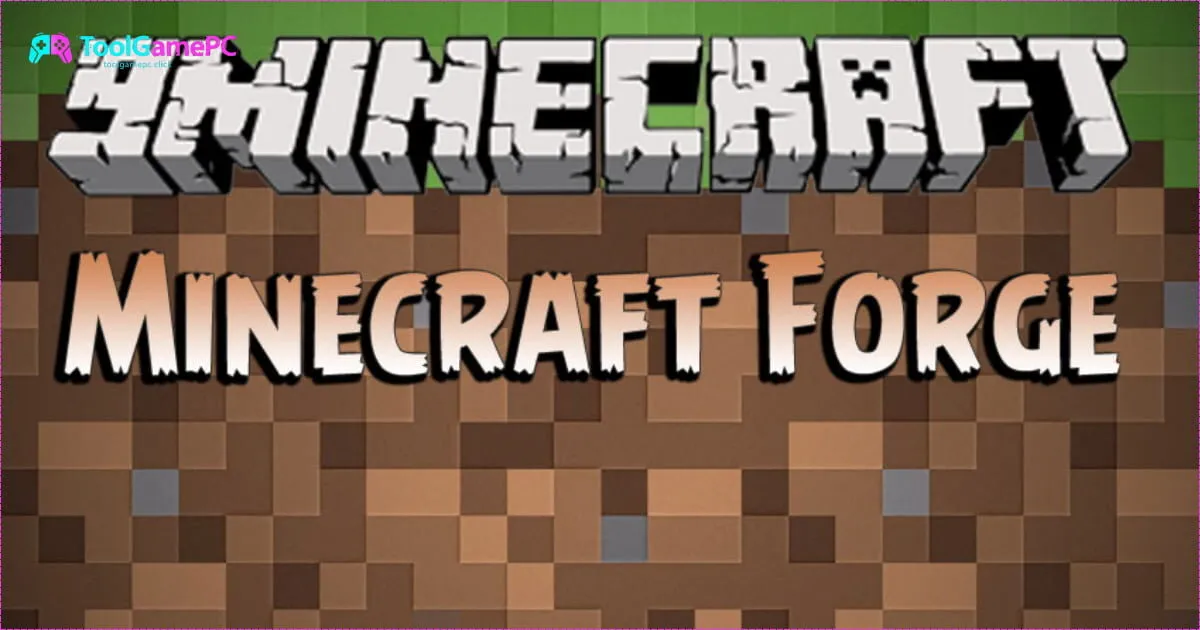
Trước khi bắt đầu Modding, bạn cần hiểu rõ Forge là gì và vai trò của nó.
Vai trò then chốt của Forge trong cộng đồng Minecraft
- Forge là “cầu nối” hoặc “Mod Loader”. Nó là một API (Application Programming Interface) giúp các Mods tương tác với mã nguồn của Minecraft một cách an toàn và dễ dàng mà không gây xung đột trực tiếp.
- Sức mạnh cốt lõi: Forge hỗ trợ hầu hết các Mods lớn và phức tạp, đặc biệt là các Mods liên quan đến kỹ thuật, công nghiệp (Industrial Mods) và phép thuật.
Lịch sử phát triển và sự ổn định qua các phiên bản
- Lịch sử lâu đời: Forge đã tồn tại gần như từ những ngày đầu của Modding Minecraft, xây dựng được một thư viện Mods khổng lồ và cộng đồng nhà phát triển vững mạnh.
- Tính ổn định: Mặc dù đôi khi cập nhật chậm hơn phiên bản Minecraft mới, Forge nổi tiếng về tính ổn định khi chạy các Modpack lớn (chứa hàng trăm Mods).
Cài Đặt Minecraft Forge Và Thêm Mod Vào Game

Quá trình cài đặt Forge rất đơn giản, nhưng cần chính xác từng bước.
Các bước tải và cài đặt Forge phiên bản mới nhất
- Yêu cầu: Đảm bảo bạn đã cài đặt Java Runtime Environment (JRE) phiên bản mới nhất, vì Forge là một tệp .jar.
- Tải xuống: Truy cập trang web chính thức của Forge, chọn phiên bản Minecraft bạn muốn chơi (ví dụ: 1.20.1) và tải về tệp Installer (Nên chọn bản Recommended).
- Cài đặt: Chạy tệp Installer vừa tải, chọn “Install Client” và nhấn OK. Forge sẽ tự động thêm Profile mới vào Minecraft Launcher.
Hướng dẫn chi tiết thêm mod vào thư mục game
- Tải Mods: Tải các tệp Mods (luôn có định dạng .jar) từ các nguồn uy tín như AndroidMentor, đảm bảo Mods tương thích với phiên bản Forge bạn đang dùng.
- Thêm Mods: Mở Minecraft Launcher, chọn Profile Forge vừa cài đặt, sau đó nhấn vào “Installations” > “…” (chấm ba chấm) > “Edit” > “Open Folder”. Tìm thư mục có tên mods và sao chép tất cả tệp Mods .jar vào đó.
Cách khắc phục các lỗi thường gặp khi cài đặt
- Lỗi thiếu Java: Cài đặt hoặc cập nhật Java.
- Lỗi không mở được tệp .jar: Sử dụng phần mềm JarFix hoặc thay đổi phần mềm mặc định mở tệp .jar thành Java.
- Lỗi không tìm thấy Profile Forge: Kiểm tra lại xem Installer đã chạy thành công chưa.
Quản Lý Mod Và Xử Lý Xung Đột Hiệu Quả
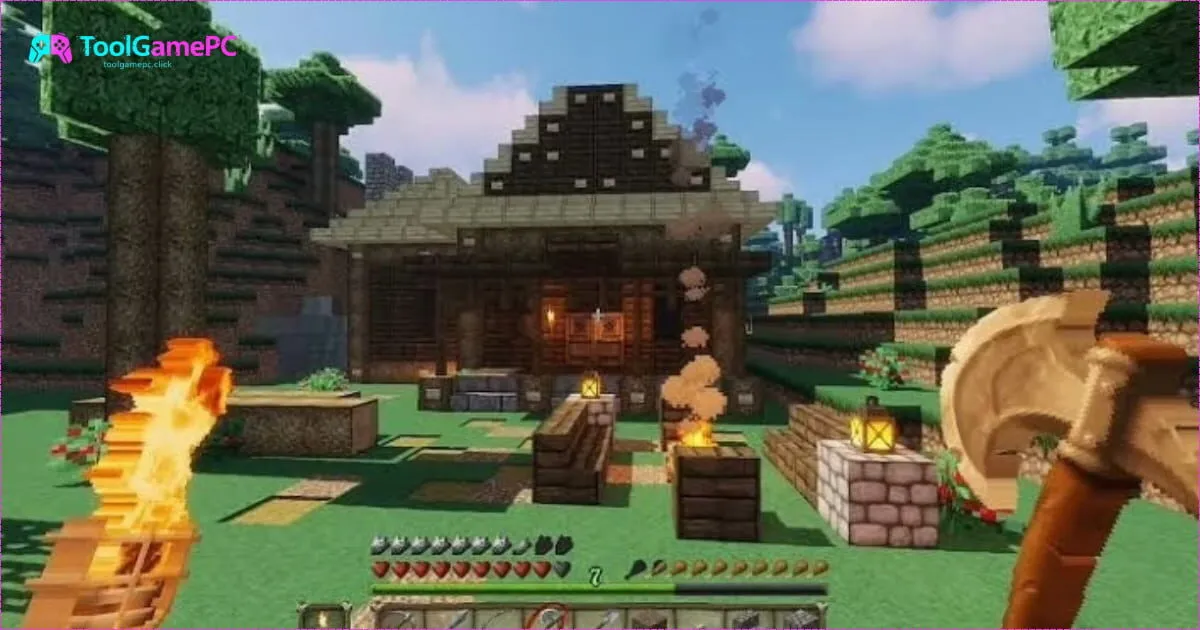
Khi số lượng Mods tăng lên, việc quản lý là bắt buộc.
Phương pháp sắp xếp và quản lý mod khoa học
- Tạo bản sao lưu (Backup): Luôn sao lưu thư mục Mods trước khi thêm Mods mới.
- Phân loại Mods: Sắp xếp Mods theo mục đích (Ví dụ: Mod_Utility, Mod_Magic, Mod_Tech) để dễ dàng kích hoạt hoặc vô hiệu hóa.
Cách nhận biết và xử lý xung đột giữa các mod
- Nhận biết: Xung đột Mods (Mod Conflicts) thường gây ra lỗi “Crash to Desktop” hoặc hiển thị màn hình lỗi.
- Xử lý: Phương pháp hiệu quả nhất là Phương pháp 50/50. Tắt một nửa số Mods, nếu game chạy được, lỗi nằm ở nửa Mods còn lại. Cứ thế lặp lại cho đến khi tìm được Mods gây xung đột.
Công cụ hỗ trợ quản lý modpack chuyên nghiệp
- CurseForge Launcher và ATLauncher là các công cụ tuyệt vời giúp bạn cài đặt, cập nhật Mods và Modpack một cách tự động, đơn giản hóa tối đa quá trình Modding.
So Sánh Forge Và Fabric: Nên Chọn Công Cụ Nào?
Forge không còn là Mod Loader duy nhất. Fabric là đối thủ cạnh tranh đáng gờm.
Ưu nhược điểm của Forge về tính ổn định và số lượng mod
- Ưu điểm: Thư viện Mods đồ sộ (đặc biệt là Mods lớn như Industrial Craft, Thaumcraft) và sự ổn định cao khi chạy Game.
- Nhược điểm: Tốc độ khởi động Game chậm hơn, và thường mất thời gian hơn để cập nhật lên phiên bản Minecraft mới nhất.
Điểm mạnh của Fabric về tốc độ và khả năng tương thích
- Điểm mạnh: Fabric cực kỳ nhẹ, nhanh và cập nhật rất sớm sau khi Minecraft ra bản mới. Nó phù hợp với các Mods nhỏ, tập trung vào hiệu suất (Performance Mods).
- Điểm yếu: Thư viện Mods chưa đồ sộ bằng Forge, đặc biệt thiếu các Mods kỹ thuật lớn.
Gợi ý lựa chọn phù hợp với nhu cầu sử dụng
- Chọn Forge: Nếu bạn muốn chơi các Modpack kỹ thuật, phép thuật nặng hoặc Mods đã tồn tại lâu đời.
- Chọn Fabric: Nếu bạn muốn chơi Minecraft ở phiên bản mới nhất ngay lập tức hoặc chỉ cần các Mods nhẹ nhàng, tối ưu FPS.
Bắt Đầu Phát Triển Mod Với Forge
Forge cũng là nền tảng tuyệt vời cho những ai muốn tự tạo Mods.
Thiết lập môi trường lập trình cơ bản
- Ngôn ngữ: Java.
- IDE (Môi trường phát triển tích hợp): Sử dụng IntelliJ IDEA hoặc Eclipse.
- Forge Development Kit (FDK): Tải FDK từ trang Forge và chạy thiết lập để đồng bộ hóa với IDE của bạn.
Các bước tạo mod đơn giản đầu tiên
- Học cách tạo Item (Vật phẩm) và Block (Khối) mới là những bước cơ bản nhất để bắt đầu làm quen với mã nguồn của Forge.
Tài nguyên học tập cho nhà phát triển mới
- Cộng đồng Minecraft Forge Forums và các kênh YouTube chuyên về phát triển Mod là nguồn tài nguyên học tập quý giá.
Giải Đáp Các Thắc Mắc Thường Gặp
Cách cập nhật Forge lên phiên bản mới
- Trả lời: Không có nút “Update” trực tiếp. Bạn phải tải Installer của phiên bản mới nhất và chạy cài đặt lại.
Xử lý lỗi thiếu bộ nhớ khi chạy nhiều mod
- Trả lời: Lỗi này do bạn chưa cấp đủ RAM cho Minecraft. Trong Minecraft Launcher, vào “Installations” > “Edit” > “More Options”, thay đổi giá trị JVM Arguments từ mặc định thành -Xmx4G hoặc -Xmx8G (tùy thuộc vào dung lượng RAM máy bạn).
Phương pháp chia sẻ cấu hình mod với bạn bè
- Trả lời: Chia sẻ toàn bộ thư mục mods và tệp config cho bạn bè (hoặc sử dụng một Modpack Launcher chuyên nghiệp).
Kết Luận
Minecraft Forge tiếp tục khẳng định vị thế công cụ modding hàng đầu với kho mod đồ sộ và cộng đồng hỗ trợ mạnh mẽ. Lựa chọn Forge chính là chìa khóa để bạn khám phá mọi góc độ sáng tạo, từ những công trình kỹ thuật khổng lồ đến thế giới phép thuật huyền bí, trong vũ trụ Minecraft.
 Genymotion – Bí Quyết Thiết Lập Máy Ảo Android Chuyên Nghiệp
  Dolphin Emulator Là Gì? Hướng Dẫn Cài Đặt Và Chơi Game
  ExitLag Là Gì? Hướng Dẫn Giảm Ping Và Tối Ưu Mạng Game
  GearUP Booster Là Gì? Hướng Dẫn Giảm Ping Và Tối Ưu Mạng
 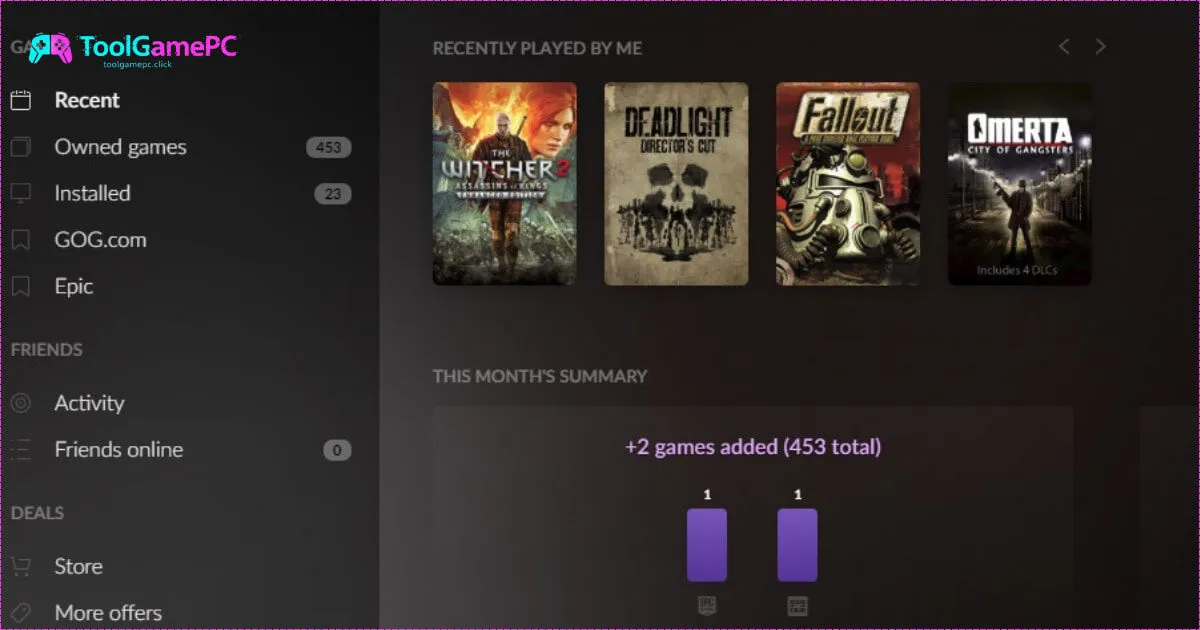 Playnite Là Gì? Hướng Dẫn Quản Lý Thư Viện Game Tập Trung
  Razer Cortex Là Gì? Hướng Dẫn Tăng FPS Và Tối Ưu Máy Tính