Tốc độ khung hình (FPS – Frames Per Second) là yếu tố quyết định trải nghiệm mượt mà khi chơi Game. Trong khi nâng cấp phần cứng là giải pháp tốn kém, việc sử dụng phần mềm tăng FPS PC lại là cách tối ưu hóa hiệu suất hiện tại hiệu quả và tiết kiệm chi phí. Bài viết này của ToolGamePC sẽ giới thiệu và hướng dẫn sử dụng các công cụ phần mềm tốt nhất để giúp bạn đạt được FPS tối đa trong năm 2025.
Giới Thiệu Giải Pháp Phần Mềm Tăng FPS
Phân tích cơ chế hoạt động của các phần mềm tối ưu hóa.
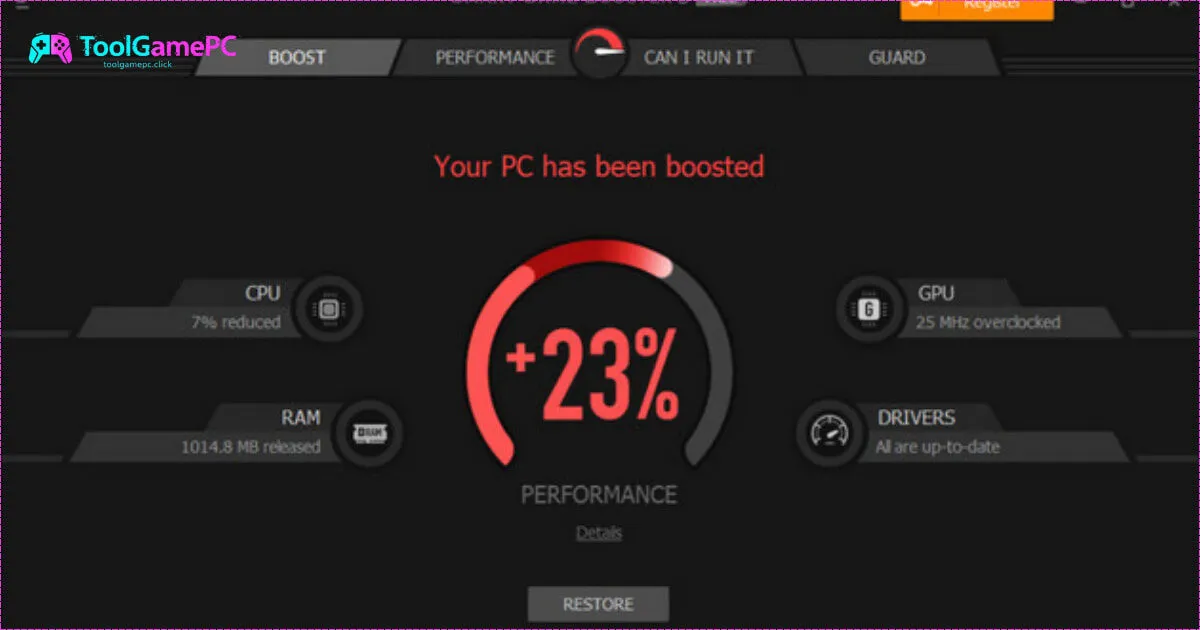
- Cơ chế hoạt động: Các phần mềm tăng FPS hoạt động bằng cách vô hiệu hóa các tiến trình và dịch vụ nền không cần thiết của hệ điều hành, giải phóng bộ nhớ RAM và tối ưu hóa cài đặt Card đồ họa để toàn bộ tài nguyên hệ thống được dành riêng cho Game.
- Giới hạn: Phần mềm chỉ có thể tối ưu hóa những gì phần cứng có sẵn. Chúng không thể biến một Card đồ họa yếu thành một Card mạnh.
Công Cụ Tối Ưu Hóa Hệ Thống Game
Đây là các Game Booster giúp chuẩn bị PC trước khi vào Game.
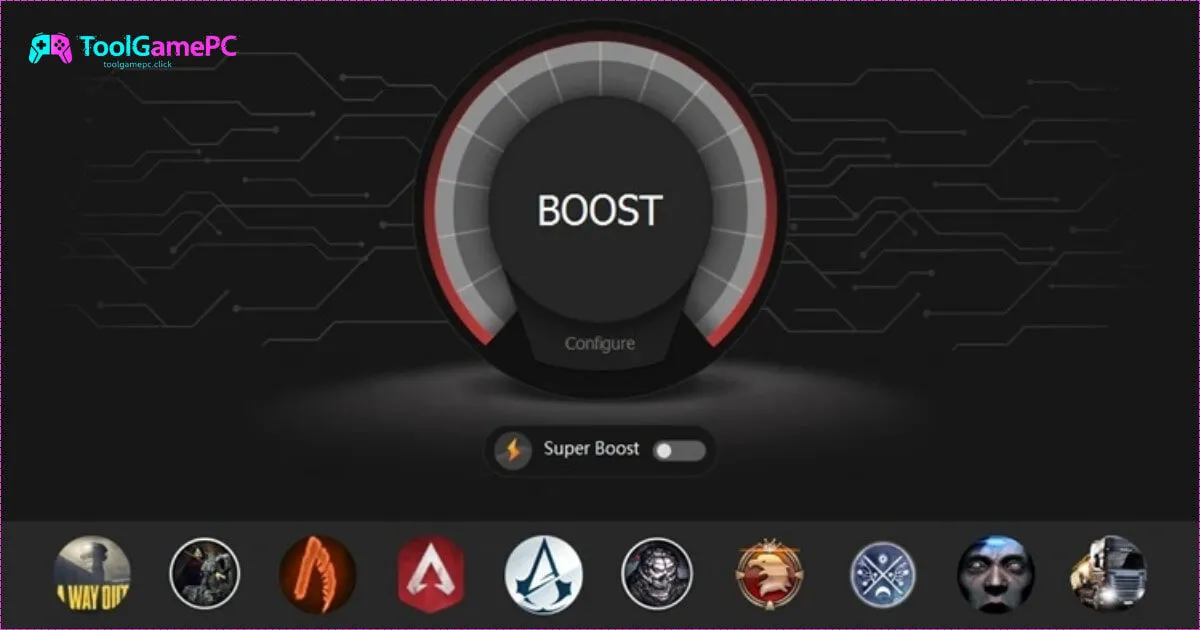
- Razer Cortex: Một trong những Game Booster phổ biến nhất. Nó tự động vô hiệu hóa các ứng dụng nền và giải phóng RAM khi Game được khởi động, sau đó khôi phục lại trạng thái bình thường khi Game đóng.
- Game Fire: Tối ưu hóa sâu hơn bằng cách tinh chỉnh các thiết lập hệ điều hành Windows, giúp giảm tải CPU và tăng tốc độ xử lý tổng thể.
- Wise Game Booster: Công cụ nhẹ, dễ sử dụng, cho phép người dùng tự quyết định tắt tiến trình nào và tối ưu hóa hệ thống chỉ bằng một cú nhấp chuột.
Phần Mềm Quản Lý Driver Đồ Họa
Driver Card đồ họa là yếu tố quan trọng nhất ảnh hưởng đến FPS.
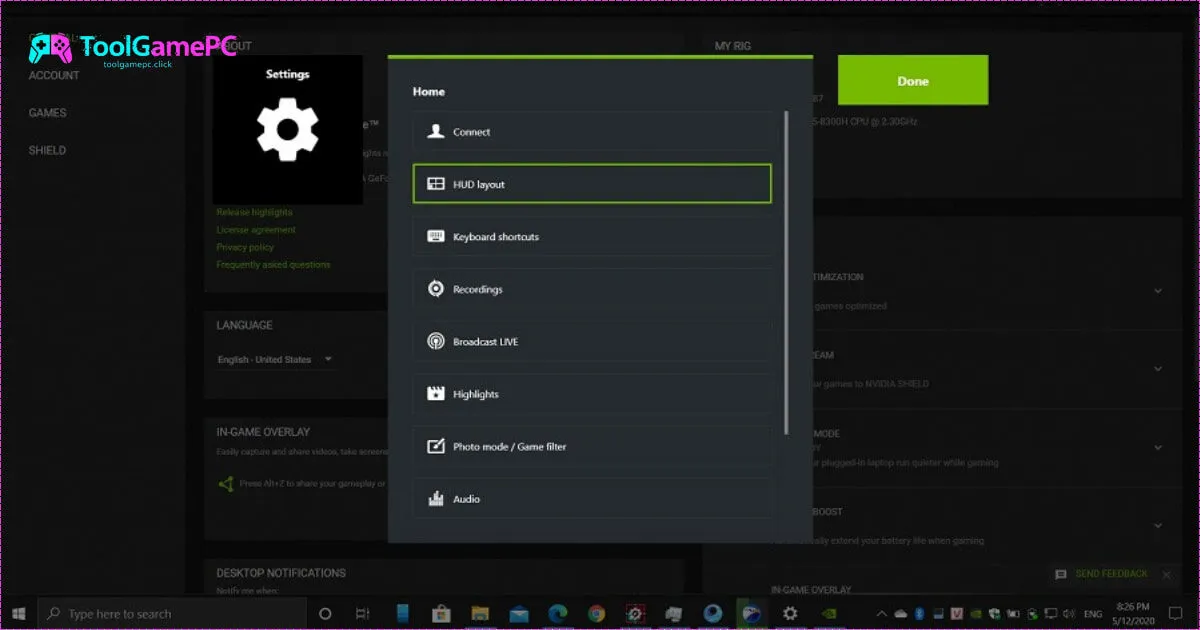
- NVIDIA GeForce Experience: Công cụ bắt buộc cho người dùng NVIDIA. Nó cung cấp các bản cập nhật Driver Game Ready (tối ưu cho Game mới phát hành) và tự động thiết lập cài đặt Game tối ưu nhất cho cấu hình PC của bạn.
- AMD Adrenalin Software: Tương tự như đối thủ, AMD Adrenalin cung cấp các tính năng tối ưu FPS, hồ sơ cài đặt cho từng Game và công cụ giám sát hiệu suất tích hợp.
- Driver Booster: Công cụ bên thứ ba hữu ích để quét và cập nhật tất cả các Driver khác (ngoài Card đồ họa) nhằm đảm bảo sự tương thích và ổn định của hệ thống.
Công Cụ Ép Xung Và Giám Sát GPU
Sử dụng phần mềm để đẩy hiệu suất phần cứng an toàn.
- MSI Afterburner: Được coi là tiêu chuẩn vàng trong các công cụ ép xung và giám sát.
- Ép xung (Overclocking): Cho phép tăng xung nhịp Core Clock và Memory Clock của GPU một cách an toàn để tăng FPS.
- Giám sát: Cung cấp thông số thời gian thực về FPS, nhiệt độ GPU, CPU và việc sử dụng VRAM (cực kỳ quan trọng để theo dõi hiệu suất).
- RivaTuner Statistics Server (RTSS): Thường đi kèm với MSI Afterburner, dùng để khóa FPS (Frame Rate Limiter) ở một mức ổn định để giảm độ trễ và tránh hiện tượng xé hình (Tearing).
Tối Ưu Hóa Bộ Nhớ Và Ứng Dụng Nền
Giải phóng bộ nhớ để ưu tiên cho Game.
- Công cụ Tối ưu hóa Bộ nhớ RAM: Các ứng dụng như Mem Reduct hoặc tính năng Game Boost trong các Game Booster giúp tự động giải phóng các khối bộ nhớ RAM bị chiếm dụng không cần thiết.
- Vô hiệu hóa Ứng dụng Nền: Tắt các ứng dụng nặng như trình duyệt web, OneDrive, hay các ứng dụng chat không dùng đến trong khi chơi Game để tránh chúng chiếm dụng CPU và RAM.
Tinh Chỉnh Hệ Điều Hành Nâng Cao
Tối ưu hóa các thiết lập Windows để giảm tải.
- Tắt các Hiệu ứng Trực quan (Visual Effects): Chuyển Windows sang chế độ “Adjust for best performance” để giảm gánh nặng đồ họa lên hệ thống.
- Chế độ Nguồn Điện (Power Plan): Đặt PC ở chế độ “Ultimate Performance” (Hiệu suất Tối ưu) để đảm bảo CPU và GPU luôn hoạt động ở xung nhịp cao nhất.
- Chế độ Game Mode của Windows: Đảm bảo tính năng Game Mode (Chế độ Game) trong Windows 10/11 luôn được bật.
Phần Mềm Ghi Hình Tối Ưu Hiệu Suất
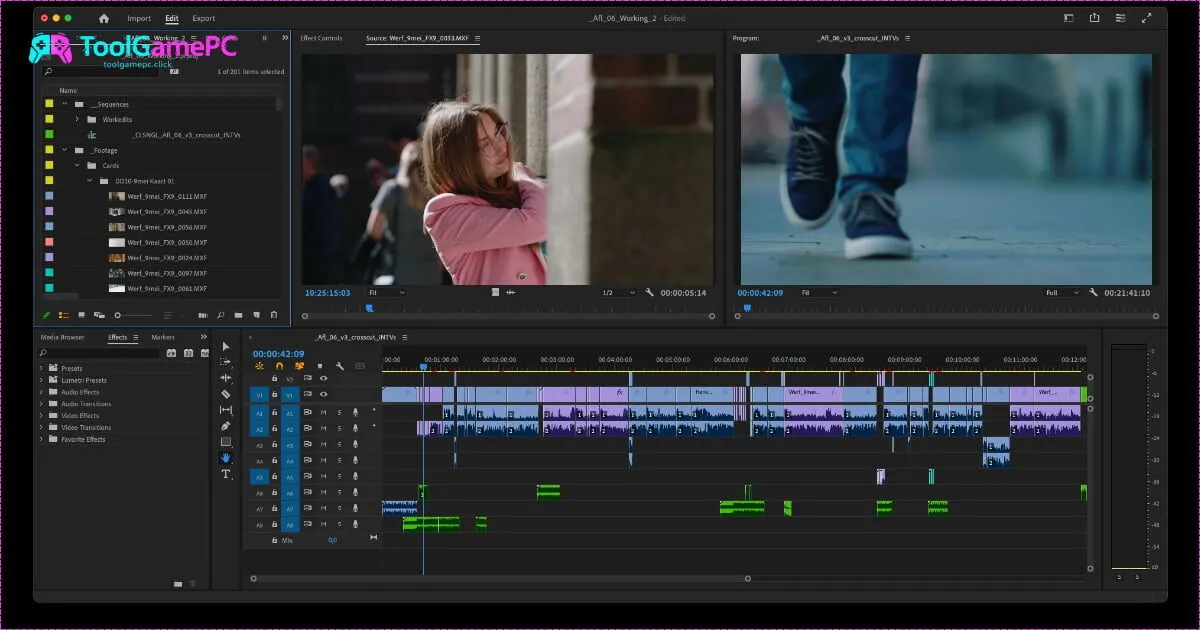
Nếu bạn cần ghi lại Gameplay mà không làm giảm FPS.
- NVIDIA ShadowPlay (GeForce Experience): Ghi hình bằng Card đồ họa, cho hiệu suất cao và ảnh hưởng rất ít đến FPS.
- AMD ReLive (Adrenalin Software): Giải pháp tương tự của AMD, sử dụng bộ mã hóa tích hợp để giảm thiểu tác động đến hiệu suất Game.
So Sánh Phần Mềm Miễn Phí Và Trả Phí
Cân nhắc giữa chi phí và tính năng chuyên sâu.
- Phần mềm Miễn phí: OBS Studio, MSI Afterburner, Razer Cortex (bản cơ bản) là đủ để đạt được hầu hết các cải tiến về FPS.
- Phần mềm Trả phí: Cung cấp các tính năng tự động hóa và tối ưu hóa sâu hơn (ví dụ: tối ưu hóa kết nối mạng, tinh chỉnh Registry chuyên sâu), phù hợp cho người dùng muốn đạt hiệu suất tuyệt đối và có ngân sách.
Hướng Dẫn Tối Ưu Driver Chi Tiết
Áp dụng các cài đặt tinh chỉnh cuối cùng.
- NVIDIA Control Panel: Đặt Power Management Mode thành “Prefer Maximum Performance” (Ưu tiên Hiệu suất Tối đa) và tắt hoặc đặt Vertical Sync thành “Off” (Tắt) nếu bạn có màn hình hỗ trợ G-Sync/FreeSync hoặc muốn FPS cao nhất.
- AMD Adrenalin Software: Kích hoạt các tính năng như Radeon Chill (để tiết kiệm điện khi không cần FPS cao) hoặc Radeon Anti-Lag để giảm độ trễ.
Kết Luận
Việc kết hợp các phần mềm tăng FPS phù hợp với cấu hình phần cứng sẽ mang lại hiệu suất Game tối ưu. Bằng cách sử dụng Game Boosters, quản lý Driver và áp dụng các tinh chỉnh hệ thống như hướng dẫn, bạn có thể cải thiện đáng kể trải nghiệm chơi Game mượt mà và giảm độ trễ trên PC của mình.
 Mã mời pi vpncheckked [pimax2050] mới nhất VPN Checkked
  Trọn Bộ Công Cụ Hỗ Trợ Game Thủ – Nâng Tầm Chiến Game
  TOP Tool Giảm Lag Game – Tối Ưu Mạng Và Hệ Thống
  Cấu Hình Game Mượt Nhất – Hướng Dẫn Chọn PC Chơi Game
  Cần Bao Nhiêu Bộ Nhớ Để Chơi Game? Hướng Dẫn Chọn RAM
  Dung Lượng Game AAA 2025: Nguyên Nhân Và Giải Pháp