
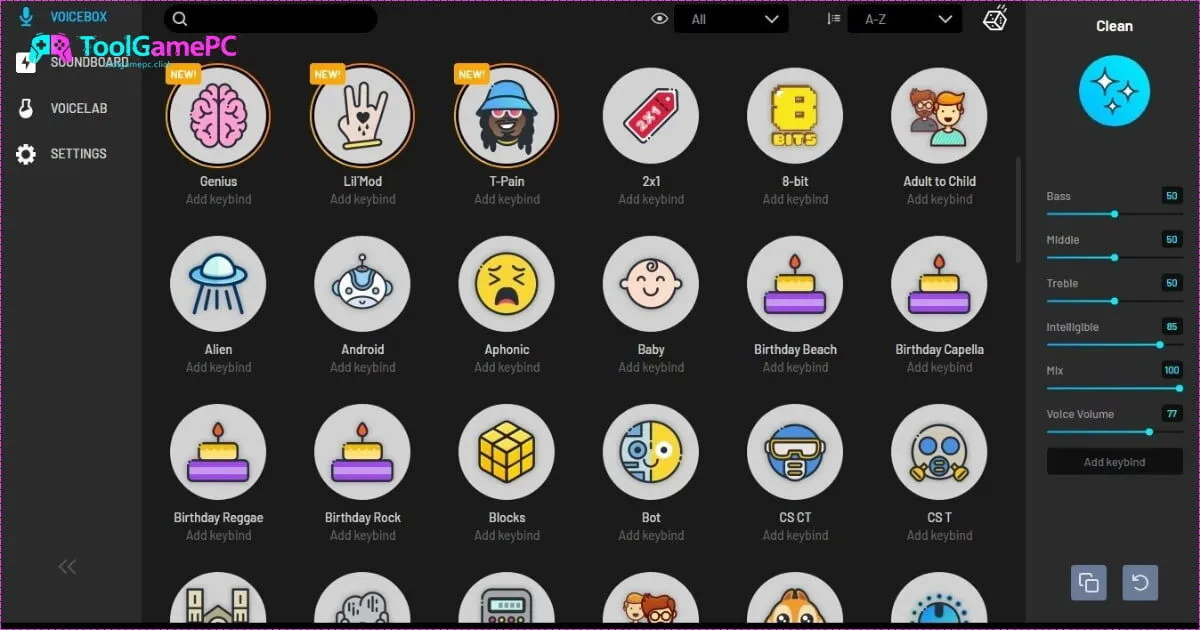
Giao tiếp bằng giọng nói là một phần không thể thiếu của PC Gaming và Livestreaming. Tuy nhiên, để tạo ra những khoảnh khắc vui nhộn, hài hước hay bảo mật danh tính, bạn cần một công cụ chuyên nghiệp. Voicemod chính là giải pháp hàng đầu. Đây là phần mềm thay đổi giọng nói thời gian thực (Real-time) mạnh mẽ nhất hiện nay, cung cấp hàng trăm hiệu ứng giọng nói và một Soundboard chuyên nghiệp. ToolGamePC sẽ hướng dẫn bạn cách tải, cài đặt và tận dụng tối đa sức mạnh của Voicemod.
Voicemod là gì?

Voicemod là công cụ đột phá, sử dụng công nghệ xử lý âm thanh tiên tiến để thay đổi giọng nói của bạn ngay lập tức.
Phần mềm thay đổi giọng nói real-time
- Hoạt động Ngay lập tức: Voicemod xử lý tín hiệu âm thanh đầu vào từ microphone và áp dụng các bộ lọc, biến đổi tần số giọng nói gần như không có độ trễ (Zero Latency).
- Công nghệ Audio Virtual Device: Voicemod hoạt động bằng cách tạo ra một thiết bị âm thanh ảo (Virtual Microphone) trong hệ thống Windows, cho phép nó can thiệp vào giọng nói trước khi chuyển đến bất kỳ ứng dụng nào khác.
Dùng cho game, Discord, streaming
- Đa nền tảng: Voicemod có thể tích hợp với mọi ứng dụng sử dụng microphone, bao gồm các ứng dụng giao tiếp (Discord, Skype, Zoom) và tất cả các Game online (Valorant, LoL, CS:GO).
Có bản miễn phí và trả phí
- Bản Miễn phí: Cung cấp một số hiệu ứng giọng nói cơ bản và một danh sách hiệu ứng luân phiên hàng ngày, đủ để bạn làm quen và giải trí.
- Bản Trả phí (Pro): Mở khóa toàn bộ thư viện hiệu ứng, Soundboard đầy đủ, và tính năng Voicelab (tạo giọng nói tùy chỉnh).
Hướng dẫn tải và cài đặt Voicemod
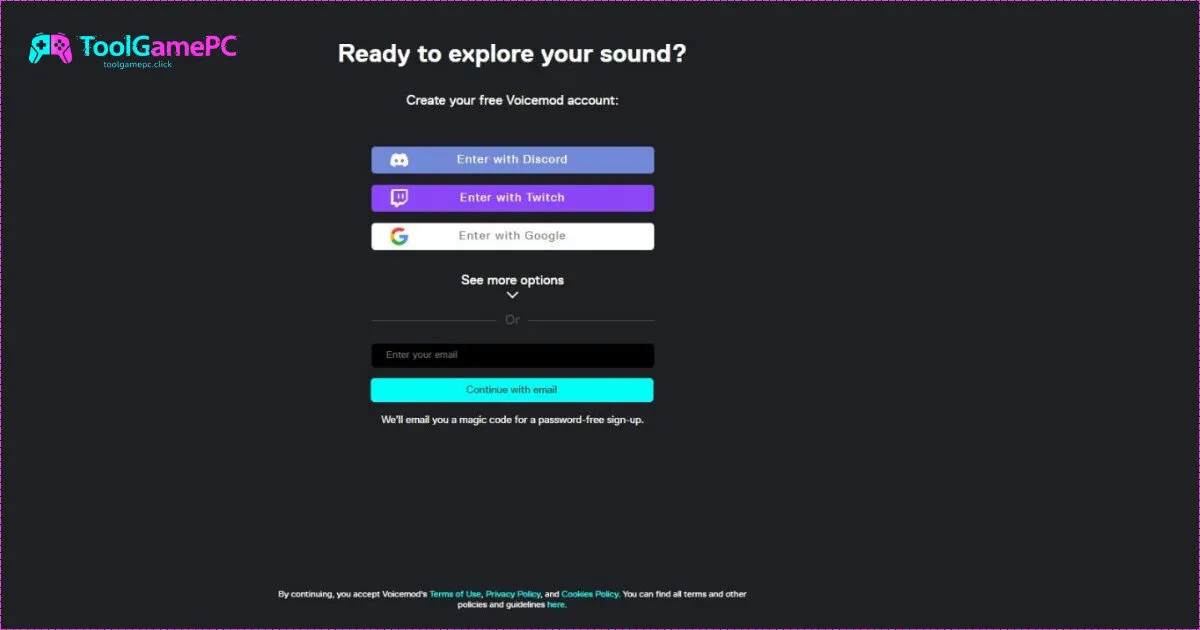
Quá trình cài đặt Voicemod được thiết kế đơn giản nhưng cần thiết lập chính xác thiết bị âm thanh.
Link tải Voicemod miễn phí chính thức
- Nguồn Tải An toàn: Luôn tải Voicemod từ link chính thức hoặc link đã được ToolGamePC kiểm duyệt để đảm bảo an toàn bảo mật.
Các bước cài đặt chi tiết trên Windows
- Thủ tục: Thực hiện theo các bước cài đặt cơ bản. Sau khi cài đặt, Voicemod sẽ yêu cầu bạn cấp quyền truy cập microphone và thiết lập cấu hình.
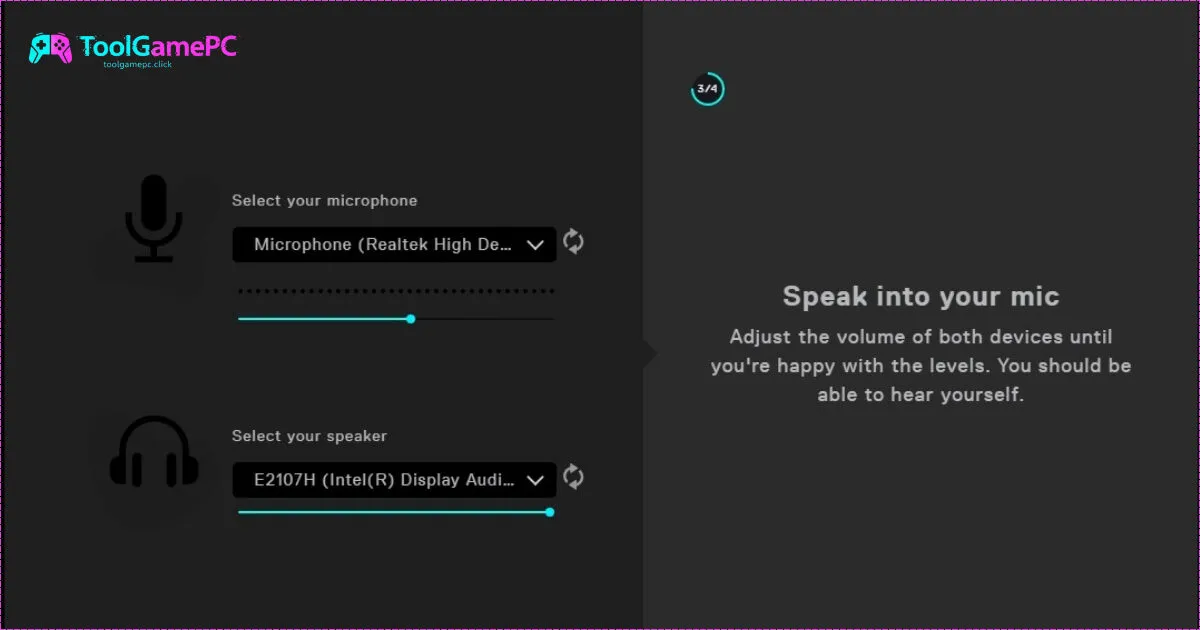
Cách thiết lập microphone đầu vào
- Input Device: Trong giao diện Voicemod, chọn Microphone vật lý (Microphone Realtek, USB Mic, v.v.) mà bạn đang sử dụng làm Thiết bị Đầu vào (Input Device).
- Output Device: Voicemod sẽ tự động thiết lập Voicemod Virtual Audio Device làm Thiết bị Đầu ra (Output Device) cho mọi ứng dụng khác.
Cách sử dụng Voicemod cơ bản
Sau khi cài đặt, việc sử dụng Voicemod rất trực quan.
Chọn hiệu ứng giọng (robot, alien, bé con…)
- Thư viện Hiệu ứng: Duyệt qua thư viện giọng nói phong phú. Mỗi hiệu ứng sẽ được mô tả rõ ràng để bạn dễ dàng lựa chọn.
Test giọng nói trực tiếp
- Nghe Thử: Kích hoạt tính năng Hear Myself (Nghe chính mình) để kiểm tra xem giọng nói đã chỉnh sửa nghe như thế nào trước khi nói chuyện với người khác.
Bật/tắt voice changer nhanh
- Phím tắt: Sử dụng phím tắt Toggle Voice Changer (thường là F10) để bật hoặc tắt hiệu ứng giọng nói ngay lập tức khi bạn cần chuyển sang giọng thật.
Tích hợp với các nền tảng
Đây là phần quan trọng nhất, giúp Voicemod hoạt động liền mạch trong mọi môi trường.
Discord: Chỉnh giọng khi chat voice
- Cấu hình Discord: Trong mục User Settings > Voice & Video của Discord, chọn Voicemod Virtual Audio Device làm Thiết bị Đầu vào (Input Device).
OBS: Thêm hiệu ứng giọng cho stream
- Cài đặt OBS Studio: Trong OBS, vào mục Settings > Audio, chọn Voicemod Virtual Audio Device làm Mic/Auxiliary Audio. Điều này đảm bảo giọng nói đã được chỉnh sửa của bạn sẽ được truyền lên Stream.
Game: Valorant, LoL, Minecraft
- Thiết lập Game: Trong cài đặt âm thanh của Game, tìm kiếm mục Voice Input Device hoặc Microphone Device và chọn Voicemod Virtual Audio Device.
Zoom/Skype: Họp online vui vẻ
- Ứng dụng Hội họp: Tương tự, cấu hình Voicemod làm thiết bị đầu vào trong cài đặt âm thanh của Zoom, Skype hoặc Google Meet.
Tính năng Soundboard (bàn phím âm thanh)
Soundboard là công cụ tạo Content và giải trí tuyệt vời.
Thêm âm thanh meme, hiệu ứng
- Thư viện Âm thanh: Voicemod cho phép bạn dễ dàng tải lên các file âm thanh (MP3, WAV) của riêng mình hoặc sử dụng thư viện âm thanh meme có sẵn.
Set phím tắt cho từng âm thanh
- Kích hoạt Nhanh: Gán một Phím tắt (Keybind) cụ thể cho mỗi âm thanh. Điều này cho phép bạn kích hoạt âm thanh meme chỉ bằng một lần nhấn phím mà không cần thoát khỏi Game.
Sử dụng soundboard trong game
- Ứng dụng Thực tế: Sử dụng Soundboard để phát các hiệu ứng âm thanh hài hước, tiếng vỗ tay, hoặc các câu nói nổi tiếng ngay giữa Game để tăng tính tương tác và giải trí.
Khắc phục lỗi thường gặp
Một số lỗi kỹ thuật nhỏ có thể xảy ra khi Voicemod xung đột với hệ thống.
Lỗi không nghe thấy giọng đã chỉnh
- Giải pháp: Kiểm tra lại thiết lập đầu vào/đầu ra của hệ thống và các ứng dụng. Đảm bảo microphone vật lý của bạn không bị tắt tiếng và Voicemod đã được chọn làm thiết bị đầu vào.
Lỗi giật lag, delay âm thanh
- Tối ưu Hóa: Tăng kích thước bộ đệm (Buffer Size) trong cài đặt Voicemod. Đảm bảo PC của bạn có đủ tài nguyên (RAM/CPU) để xử lý âm thanh real-time.
Lỗi không kết nối được microphone
- Quyền Truy cập: Kiểm tra Quyền riêng tư Microphone trong cài đặt Windows, đảm bảo Voicemod và ứng dụng của bạn được phép truy cập microphone.
Câu hỏi thường gặp
Dùng Voicemod có bị ban game không?
- Trả lời: Không. Voicemod là một phần mềm xử lý âm thanh và không can thiệp vào file Game hay cơ chế gameplay, do đó nó không vi phạm chính sách chống gian lận (Anti-Cheat) của hầu hết các Game.
Bản miễn phí có đủ dùng không?
- Trả lời: Có. Bản miễn phí (Free Version) đủ để trải nghiệm các tính năng cơ bản, thay đổi giọng nói và sử dụng Soundboard. Tuy nhiên, bản Pro mang lại trải nghiệm đầy đủ và đa dạng hơn.
Cách tắt Voicemod khi không dùng?
- Trả lời:
- Nhấn phím tắt Toggle Voice Changer (mặc định F10) để tắt hiệu ứng ngay lập tức.
- Trong ứng dụng, tắt nút Voice Changer ở góc dưới cùng.
- Quan trọng nhất: Trong các ứng dụng Chat/Game, chuyển lại Thiết bị Đầu vào thành microphone vật lý của bạn thay vì Voicemod Virtual Audio Device.
Voicemod là công cụ giải trí mạnh mẽ dành cho mọi game thủ và streamer. Hãy tải ngay và bắt đầu khám phá những khả năng giao tiếp mới của bạn
 Genymotion – Bí Quyết Thiết Lập Máy Ảo Android Chuyên Nghiệp
  Dolphin Emulator Là Gì? Hướng Dẫn Cài Đặt Và Chơi Game
  ExitLag Là Gì? Hướng Dẫn Giảm Ping Và Tối Ưu Mạng Game
  GearUP Booster Là Gì? Hướng Dẫn Giảm Ping Và Tối Ưu Mạng
  Playnite Là Gì? Hướng Dẫn Quản Lý Thư Viện Game Tập Trung
  Razer Cortex Là Gì? Hướng Dẫn Tăng FPS Và Tối Ưu Máy Tính